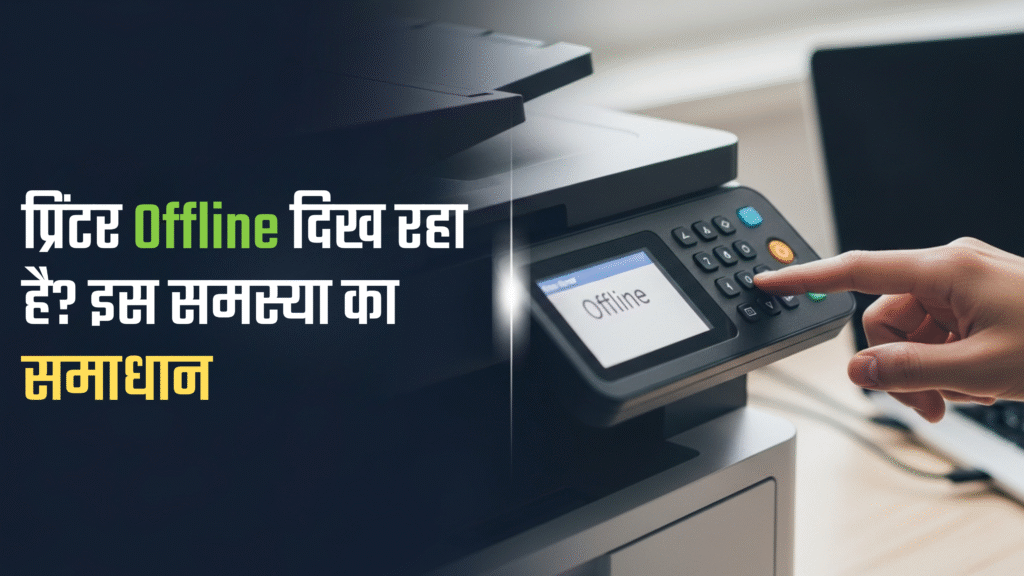
क्या आपका कंप्यूटर या लैपटॉप बार-बार गर्म हो रहा है? क्या वह अचानक बंद हो जाता है या उसकी स्पीड धीमी हो जाती है? ये CPU ओवरहीटिंग की समस्या के संकेत हो सकते हैं। CPU (प्रोसेसर) आपके डिवाइस का दिल है, और अगर यह ज़्यादा गर्म हो जाता है, तो परफॉर्मेंस और डिवाइस की उम्र दोनों पर बुरा असर पड़ सकता है। इस ब्लॉग में, हम CPU ओवरहीटिंग के कारणों और इसे ठीक करने के आसान उपायों को हिंदी में समझेंगे।
Why Does a CPU Overheat
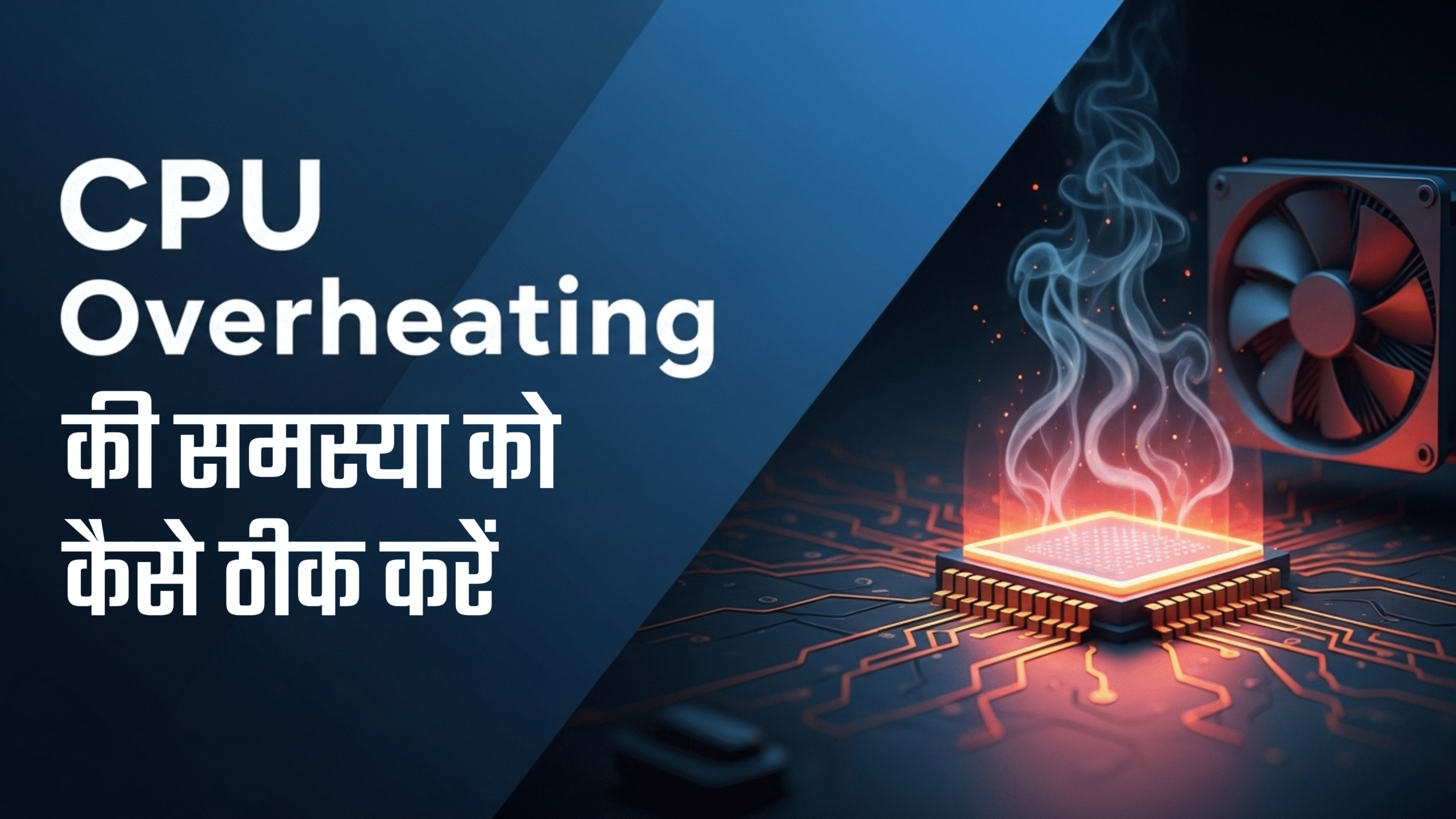
CPU के ज़्यादा गर्म होने के कई कारण हो सकते हैं। इन कारणों को समझना समस्या को हल करने का पहला कदम है।
- धूल और गंदगी: कंप्यूटर या लैपटॉप के अंदर धूल जमा होने से हवा का प्रवाह रुकता है, जिससे CPU ठंडा नहीं हो पाता।
- खराब कूलिंग सिस्टम: पुराना या खराब कूलिंग फैन, हीटसिंक, या थर्मल पेस्ट CPU को ठंडा करने में नाकाम हो सकता है।
- अत्यधिक उपयोग: भारी सॉफ्टवेयर (जैसे गेमिंग या वीडियो एडिटिंग टूल्स) चलाने से CPU पर ज़्यादा दबाव पड़ता है, जिससे वह गर्म हो सकता है।
- खराब वेंटिलेशन: डिवाइस को ऐसी जगह रखना जहां हवा का प्रवाह कम हो (जैसे बिस्तर या तकिए पर लैपटॉप), ओवरहीटिंग का कारण बन सकता है।
- ओवरक्लॉकिंग: अगर आपने CPU की स्पीड को उसकी सामान्य क्षमता से ज़्यादा बढ़ाया है, तो यह गर्म हो सकता है।
- पुराना हार्डवेयर: पुराने प्रोसेसर या कूलिंग सिस्टम आधुनिक सॉफ्टवेयर की ज़रूरतों को पूरा नहीं कर पाते।
How to Identify CPU Overheating
CPU की ओवरहीटिंग को पहचानने के लिए इन लक्षणों पर ध्यान दें:
- डिवाइस का बार-बार बंद होना या रीस्टार्ट होना।
- सिस्टम की स्पीड धीमी होना या हैंग करना।
- फैन का ज़्यादा शोर करना।
- स्क्रीन पर तापमान से संबंधित चेतावनी दिखना।
- CPU का तापमान 80°C से ज़्यादा होना (इसे HWMonitor जैसे सॉफ्टवेयर से चेक करें)।
Fix CPU Overheating
CPU ओवरहीटिंग की समस्या को ठीक करने के लिए निम्नलिखित आसान और प्रभावी चरणों का पालन करें:
- Clean the Dust
धूल CPU ओवरहीटिंग का सबसे आम कारण है।- डिवाइस को बंद करें और पावर सप्लाई अनप्लग करें।
- सावधानी से कंप्यूटर या लैपटॉप का केस खोलें।
- कंप्रेस्ड एयर कैन या सॉफ्ट ब्रश का उपयोग करके फैन, हीटसिंक, और वेंट्स से धूल साफ करें।
- सुझाव: हरಮ
System: Clean the Dust (continued)
- हर 3-6 महीने में सफाई करें ताकि धूल जमा न हो।
- Check and Replace Thermal Paste
थर्मल पेस्ट CPU और हीटसिंक के बीच गर्मी को स्थानांतरित करने में मदद करता है।- अगर थर्मल पेस्ट पुराना या सूख गया है, तो उसे हटाकर नया पेस्ट लगाएं।
- उच्च-गुणवत्ता वाला थर्मल पेस्ट (जैसे Arctic MX-4) चुनें।
- सावधानी: इसे लगाने से पहले ऑनलाइन ट्यूटोरियल देखें या किसी विशेषज्ञ की मदद लें।
- Improve Ventilation
डिवाइस के आसपास हवा का प्रवाह सुनिश्चित करें।- लैपटॉप को हार्ड, सपाट सतह (जैसे टेबल) पर रखें, न कि बिस्तर या सोफे पर।
- डेस्कटॉप के लिए, सुनिश्चित करें कि केस के पास पर्याप्त खुली जगह हो।
- सुझाव: लैपटॉप कूलिंग पैड का उपयोग करें, जो अतिरिक्त ठंडक प्रदान करता है।
- Upgrade Cooling System
अगर आपका कूलिंग सिस्टम पुराना है, तो उसे अपग्रेड करें।- बेहतर कूलिंग फैन या लिक्विड कूलिंग सिस्टम पर विचार करें।
- सुनिश्चित करें कि नया कूलर आपके CPU सॉकेट के साथ संगत हो।
- नोट: हाई-परफॉर्मेंस कूलर महंगे हो सकते हैं, लेकिन लंबे समय में फायदेमंद हैं।
- Monitor CPU Temperature
CPU के तापमान पर नजर रखने के लिए मॉनिटरिंग सॉफ्टवेयर का उपयोग करें।- HWMonitor, Core Temp, या SpeedFan जैसे टूल्स डाउनलोड करें।
- सामान्य तापमान 40-60°C (नॉर्मल उपयोग) और 60-80°C (हैवी उपयोग) के बीच होना चाहिए।
- अगर तापमान लगातार 85°C से ऊपर रहता है, तो तुरंत उपाय करें।
- Avoid Overclocking
अगर आपने CPU को ओवरक्लॉक किया है, तो उसे डिफॉल्ट सेटिंग्स पर लौटाएं।- ओवरक्लॉकिंग से CPU पर अतिरिक्त दबाव पड़ता है, जिससे गर्मी बढ़ती है।
- BIOS सेटिंग्स में जाकर क्लॉक स्पीड को रीसेट करें।
- Update Drivers and BIOS
पुराने ड्राइवर या BIOS भी ओवरहीटिंग का कारण बन सकते हैं।- निर्माता की वेबसाइट से नवीनतम ड्राइवर और BIOS अपडेट डाउनलोड करें।
- सावधानी: BIOS अपडेट करते समय सावधान रहें और निर्देशों का पालन करें।
Additional Tips to Prevent Overheating
- नियमित मेंटेनेंस: अपने डिवाइस की नियमित सफाई और रखरखाव करें।
- पावर सेटिंग्स: पावर-सेविंग मोड का उपयोग करें, जो CPU पर कम दबाव डालता है।
- पर्यावरण का ध्यान रखें: डिवाइस को ठंडी, हवादार जगह पर रखें, खासकर गर्म मौसम में।
- प्रोफेशनल मदद: अगर समस्या बनी रहती है, तो किसी विश्वसनीय टेक्नीशियन से संपर्क करें।
Conclusion
CPU ओवरहीटिंग एक आम समस्या है, लेकिन सही कदम उठाकर इसे आसानी से ठीक किया जा सकता है। नियमित सफाई, बेहतर वेंटिलेशन, और उचित कूलिंग सिस्टम के साथ आप अपने डिवाइस को ठंडा और तेज़ रख सकते हैं। अगर आप तकनीकी रूप से अनुभवी नहीं हैं, तो किसी विशेषज्ञ की मदद लेना बेहतर है। अपने CPU की देखभाल न केवल इसकी उम्र बढ़ाएगी, बल्कि आपके डिवाइस की परफॉर्मेंस को भी बरकरार रखेगी।