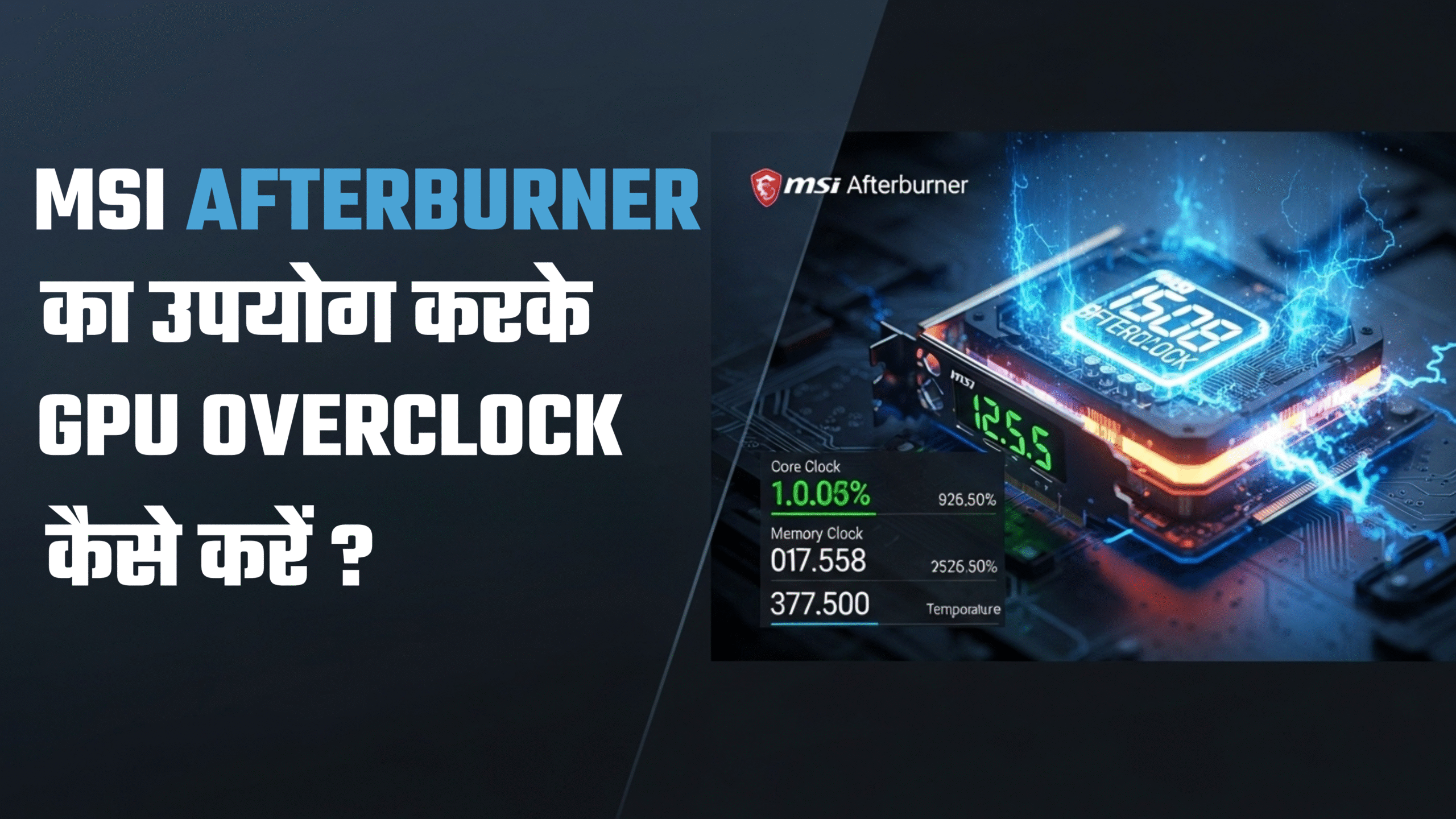
GPU ओवरक्लॉकिंग से आपका ग्राफिक्स कार्ड ज्यादा तेज चल सकता है, जिससे गेमिंग और वीडियो एडिटिंग जैसे कामों में बेहतर परफॉर्मेंस मिलती है। MSI Afterburner एक फ्री और पावरफुल टूल है जो NVIDIA और AMD दोनों GPUs के लिए काम करता है। इस गाइड में हम सरल चरणों में बताएंगे कि इसे कैसे इस्तेमाल करें। याद रखें, ओवरक्लॉकिंग से GPU गर्म हो सकता है और अगर सही से न किया जाए तो डैमेज हो सकता है, इसलिए सावधानी बरतें।
Prerequisites
ओवरक्लॉकिंग शुरू करने से पहले ये चीजें तैयार रखें:
- कंप्यूटर स्पेसिफिकेशन: सुनिश्चित करें कि आपका GPU NVIDIA GeForce या AMD Radeon सीरीज का हो। इंटेल इंटीग्रेटेड GPUs पर ये काम नहीं करता।
- डाउनलोड MSI Afterburner: आधिकारिक MSI वेबसाइट से लेटेस्ट वर्जन डाउनलोड करें (msi.com/afterburner)। साथ में RivaTuner Statistics Server (RTSS) भी इंस्टॉल होगा, जो मॉनिटरिंग के लिए जरूरी है।
- बैकअप लें: ओवरक्लॉकिंग से पहले GPU ड्राइवर्स अपडेट करें और सिस्टम का बैकअप बनाएं।
- कूलिंग सिस्टम: अच्छा केस फैन या लिक्विड कूलिंग हो तो बेहतर, क्योंकि टेम्परेचर बढ़ेगा।
- टेस्टिंग टूल्स: FurMark या Unigine Heaven जैसे स्ट्रेस टेस्ट सॉफ्टवेयर डाउनलोड करें।
Guide to Overclocking
MSI Afterburner को इंस्टॉल करने के बाद इसे ओपन करें। इंटरफेस में Core Clock, Memory Clock, Power Limit जैसे स्लाइडर्स दिखेंगे। हम धीरे-धीरे बढ़ाएंगे ताकि स्टेबल रहे।
- Power Limit और Temperature Limit बढ़ाएं: सबसे पहले Power Limit स्लाइडर को मैक्सिमम (+100% तक) सेट करें। Temperature Limit को भी ऊपर की तरफ स्लाइड करें (85-90°C तक सुरक्षित)। Apply बटन दबाएं। इससे GPU को ज्यादा पावर मिलेगी।
- Core Clock बढ़ाएं: Core Clock स्लाइडर को +25 MHz से शुरू करें। Apply करें और GPU का टेम्परेचर चेक करें। अगर स्टेबल है तो +50 MHz तक बढ़ाते जाएं। ज्यादा मत बढ़ाएं, वरना क्रैश हो सकता है।
- Memory Clock एडजस्ट करें: Memory Clock को +50 MHz से शुरू करें। Apply करें। ये GPU की मेमोरी स्पीड बढ़ाता है, जो गेमिंग में FPS सुधारता है।
- Voltage कंट्रोल (ऑप्शनल): अगर जरूरी लगे तो Core Voltage बढ़ाएं, लेकिन ये जोखिमपूर्ण है। डिफॉल्ट पर रखें अगर आप नए हैं। वोल्टेज बढ़ाने से ज्यादा हीट बनेगी।
- Apply और Save प्रोफाइल: बदलाव Apply करें। Save बटन से प्रोफाइल सेव करें (1-5 स्लॉट्स में) ताकि अगली बार आसानी से लोड हो।
ये चरण MSI की आधिकारिक गाइड से प्रेरित हैं, जो सुरक्षित ओवरक्लॉकिंग पर फोकस करती है।
Testing and Stability Checks
ओवरक्लॉकिंग के बाद टेस्टिंग जरूरी है ताकि पता चले कि सेटिंग्स स्टेबल हैं या नहीं।
- स्ट्रेस टेस्ट रन करें: FurMark या MSI Kombustor (Afterburner में बिल्ट-इन) 15-30 मिनट चलाएं। अगर क्रैश हो या आर्टिफैक्ट्स दिखें तो क्लॉक स्पीड कम करें।
- गेमिंग टेस्ट: अपने फेवरेट गेम खेलें और FPS चेक करें (RTSS से ऑन-स्क्रीन डिस्प्ले एनेबल करें)। टेम्परेचर 80°C से ऊपर न जाए।
- मॉनिटरिंग: Afterburner में GPU टेम्प, फैन स्पीड और यूसेज ट्रैक करें। अगर ओवरहीट हो तो फैन कर्व एडजस्ट करें।
- अगर प्रॉब्लम हो: क्लॉक रीसेट करें और फिर से शुरू करें।
कई यूजर्स रिपोर्ट करते हैं कि +100-150 MHz Core Clock से 5-10% परफॉर्मेंस बढ़ जाती है, लेकिन ये GPU मॉडल पर निर्भर करता है।
Tips and Warnings
- सुरक्षा पहले: ओवरक्लॉकिंग से GPU की वारंटी प्रभावित हो सकती है, इसलिए MSI सपोर्ट से चेक करें। ज्यादा वोल्टेज से हार्डवेयर डैमेज हो सकता है।
- अतिरिक्त संसाधन: MSI फोरम (forum.msi.com) पर कम्युनिटी हेल्प लें या YouTube पर ट्यूटोरियल देखें। अगर मदद चाहिए तो MSI हेल्पलाइन: +1-626-913-0828 (ग्लोबल)।
- अंडरवोल्टिंग ट्राई करें: अगर ओवरक्लॉकिंग से हीट ज्यादा है तो वोल्टेज कम करके पावर सेव करें, जो परफॉर्मेंस बनाए रखता है।
- ऑटो ओवरक्लॉक: Afterburner का OC Scanner फीचर यूज करें, जो ऑटोमैटिकली बेस्ट सेटिंग्स ढूंढता है (NVIDIA GPUs के लिए)।
- अपडेट रखें: सॉफ्टवेयर और ड्राइवर्स हमेशा अपडेटेड रखें ताकि बग्स न आएं।
Conclusion
MSI Afterburner से GPU ओवरक्लॉकिंग आसान है अगर आप चरणबद्ध तरीके से फॉलो करें। इससे आपका सिस्टम तेज बनेगा, लेकिन हमेशा मॉनिटरिंग करें और जोखिम समझें। अगर आप नौसिखिया हैं तो छोटे बदलाव से शुरू करें। हैप्पी गेमिंग! अगर कोई सवाल हो तो कमेंट्स में पूछें।