कंप्यूटर की दुनिया में, जब हम अपना सिस्टम ऑन करते हैं, तो सबसे पहले क्या होता है? वह जादुई प्रक्रिया जो हार्डवेयर को जागृत करती है और ऑपरेटिंग सिस्टम को लोड करती है। यही वह जगह है जहां BIOS और UEFI जैसे टर्म आते हैं। अगर आप कंप्यूटर यूजर हैं और इनके बारे में उत्सुक हैं, तो यह ब्लॉग पोस्ट आपके लिए है। हम सरल हिंदी में समझेंगे कि BIOS और UEFI क्या हैं, इनमें क्या फर्क है, और क्यों UEFI आज की जरूरत बन गया है। चलिए शुरू करते हैं!
What is BIOS
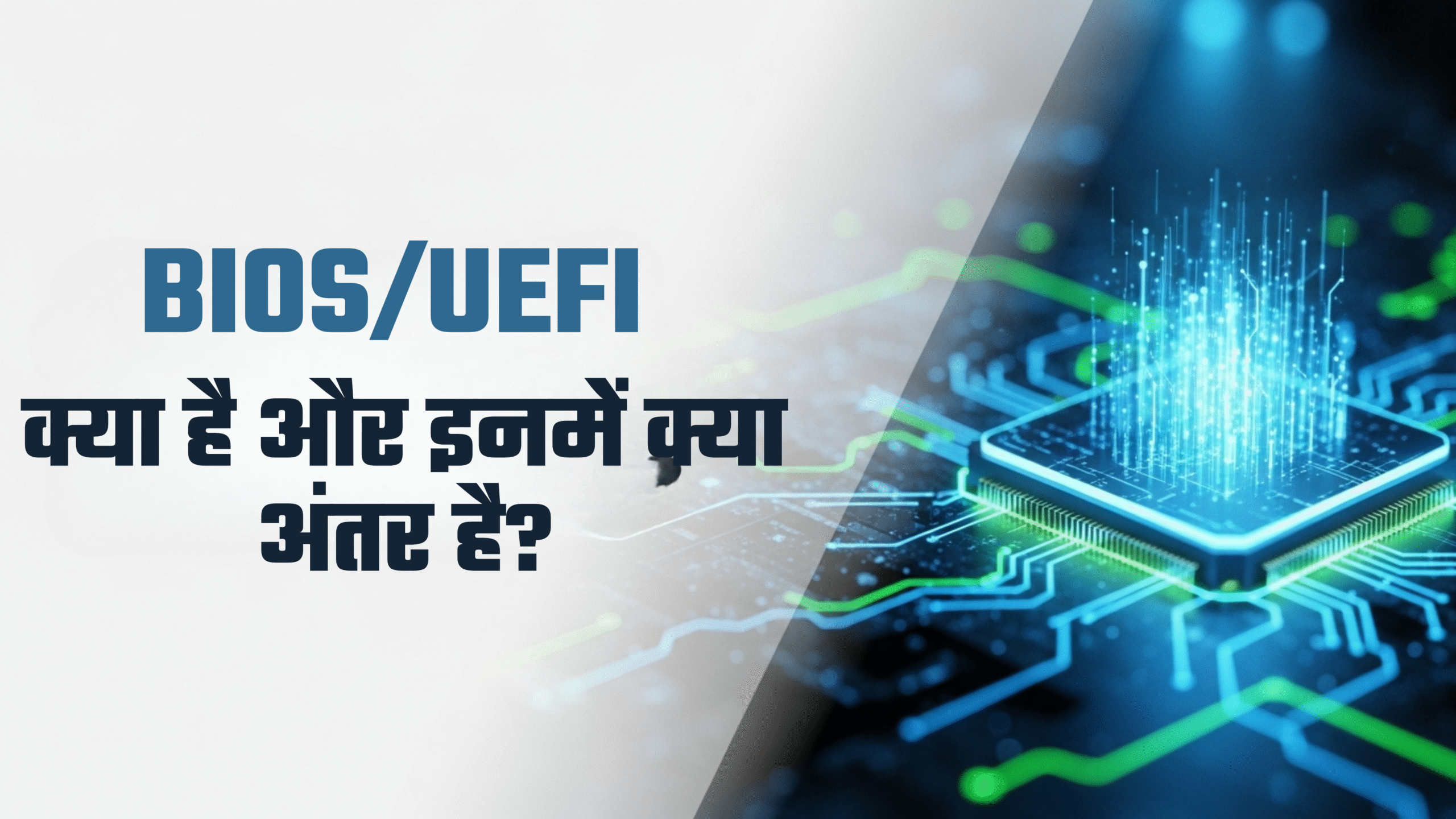
BIOS का पूरा नाम Basic Input/Output System है। यह एक तरह का सॉफ्टवेयर है जो आपके कंप्यूटर के मदरबोर्ड पर चिप के रूप में मौजूद होता है। इसका मुख्य काम है कंप्यूटर को स्टार्टअप के दौरान हार्डवेयर चेक करना और ऑपरेटिंग सिस्टम (जैसे विंडोज या लिनक्स) को बूट करना।
- BIOS की शुरुआत: यह 1980 के दशक से इस्तेमाल हो रहा है, जब IBM ने पहला पर्सनल कंप्यूटर बनाया। यह पुरानी तकनीक है लेकिन आज भी कई पुराने सिस्टम में काम करती है।
- कैसे काम करता है: जब आप पावर बटन दबाते हैं, BIOS सबसे पहले POST (Power-On Self-Test) चलाता है, जो हार्डवेयर जैसे RAM, CPU, और कीबोर्ड को चेक करता है। फिर यह बूट डिवाइस (जैसे हार्ड ड्राइव) से OS लोड करता है।
- सीमाएं: BIOS केवल 2TB तक की हार्ड डिस्क को सपोर्ट करता है और इसमें ग्राफिकल इंटरफेस नहीं होता – सिर्फ टेक्स्ट-बेस्ड मेनू।
अगर आपका कंप्यूटर पुराना है, तो BIOS ही आपके सिस्टम का ‘गेटकीपर’ हो सकता है।
What is UEFI
UEFI का मतलब Unified Extensible Firmware Interface है। यह BIOS का आधुनिक विकल्प है, जो 2000 के दशक में Intel द्वारा विकसित किया गया। UEFI को BIOS की कमियों को दूर करने के लिए बनाया गया है, और आज ज्यादातर नए लैपटॉप और डेस्कटॉप में यही इस्तेमाल होता है।
- UEFI की खासियतें: यह फर्मवेयर इंटरफेस है जो BIOS से ज्यादा तेज और सुरक्षित है। इसमें माउस सपोर्ट वाला ग्राफिकल यूजर इंटरफेस होता है, जिससे सेटिंग्स बदलना आसान हो जाता है।
- कैसे काम करता है: UEFI भी POST चलाता है, लेकिन यह बड़े स्टोरेज डिवाइस (4TB से ज्यादा) को हैंडल कर सकता है। साथ ही, इसमें नेटवर्क बूटिंग और रिमोट डायग्नोस्टिक्स जैसी एडवांस फीचर्स हैं।
- एक्स्ट्रा फायदे: UEFI में Secure Boot नाम की सुविधा है, जो अनऑथराइज्ड सॉफ्टवेयर (जैसे वायरस) को बूट होने से रोकती है, जिससे आपका सिस्टम ज्यादा सुरक्षित रहता है।
UEFI को ‘एक्स्टेंसिबल’ कहा जाता है क्योंकि इसे अपडेट करना आसान है, जैसे कोई ऐप अपडेट करते हैं।
Key Differences Between BIOS and UEFI
BIOS और UEFI दोनों ही कंप्यूटर बूटिंग के लिए हैं, लेकिन इनमें कई बड़े अंतर हैं। आइए इन्हें टेबल में देखें ताकि समझना आसान हो:
| विशेषता | BIOS | UEFI |
|---|---|---|
| बूट स्पीड | धीमा (सेकंड्स लगते हैं) | तेज (फास्ट बूट मोड) |
| स्टोरेज सपोर्ट | अधिकतम 2TB (MBR partitioning) | 9ZB तक (GPT partitioning) |
| इंटरफेस | टेक्स्ट-ओनली, कीबोर्ड से | ग्राफिकल, माउस सपोर्ट |
| सुरक्षा | बेसिक, कोई Secure Boot नहीं | Secure Boot और encryption |
| कंपैटिबिलिटी | पुराने OS और हार्डवेयर | नए OS (विंडोज 8+), बैकवर्ड कंपैटिबल |
| अपडेट | मुश्किल, फ्लैशिंग जरूरी | आसान, सॉफ्टवेयर अपडेट जैसा |
ये अंतर UEFI को आधुनिक कंप्यूटिंग के लिए बेहतर बनाते हैं। उदाहरण के लिए, अगर आप गेमिंग पीसी बना रहे हैं, तो UEFI बड़े SSD और फास्ट बूटिंग के लिए परफेक्ट है।
Advantages of UEFI Over BIOS
UEFI BIOS से क्यों बेहतर है? यहां कुछ मुख्य वजहें:
- तेज परफॉर्मेंस: UEFI मल्टी-कोर प्रोसेसर को बेहतर इस्तेमाल करता है, जिससे बूट टाइम कम होता है।
- बड़ी ड्राइव सपोर्ट: आजकल 4TB+ HDD/SDD आम हैं, और BIOS इन्हें फुल इस्तेमाल नहीं कर सकता।
- बेहतर सुरक्षा: Secure Boot फीचर मैलवेयर से बचाता है। अगर आप बैंकिंग या महत्वपूर्ण काम करते हैं, तो यह जरूरी है।
- आसान यूजर एक्सपीरियंस: ग्राफिकल इंटरफेस से BIOS सेटिंग्स (जैसे ओवरक्लॉकिंग) बदलना सरल हो जाता है।
- फ्यूचर-प्रूफ: UEFI को नए फीचर्स जोड़ने के लिए डिजाइन किया गया है, जैसे टचस्क्रीन सपोर्ट वाले डिवाइस में।
अगर आपका सिस्टम BIOS पर है, तो UEFI में स्विच करने से पहले मदरबोर्ड चेक करें – कुछ पुराने सिस्टम UEFI सपोर्ट नहीं करते।
How to Check If Your System Uses BIOS or UEFI
अपने कंप्यूटर में BIOS है या UEFI, यह जानना आसान है। यहां विंडोज यूजर्स के लिए चरणबद्ध तरीका:
- रन कमांड ओपन करें: कीबोर्ड से Windows + R दबाएं।
- कमांड टाइप करें: msinfo32 टाइप करके Enter दबाएं। यह System Information विंडो ओपन करेगा।
- BIOS मोड चेक करें: System Summary सेक्शन में “BIOS Mode” देखें। अगर Legacy लिखा है, तो BIOS है; अगर UEFI, तो UEFI है।
अगर आप लिनक्स यूजर हैं, तो टर्मिनल में “ls /sys/firmware/efi” कमांड चलाएं – अगर फोल्डर दिखे, तो UEFI है।
अगर UEFI में कोई समस्या हो, तो मदरबोर्ड मैन्युफैक्चरर की वेबसाइट (जैसे ASUS या MSI) से लेटेस्ट फर्मवेयर अपडेट डाउनलोड करें। सुझाव: हमेशा बैकअप लें, क्योंकि फर्मवेयर अपडेट रिस्की हो सकता है।
Conclusion
BIOS और UEFI दोनों ही आपके कंप्यूटर के ‘ब्रेन’ का हिस्सा हैं, लेकिन UEFI ने BIOS की पुरानी सीमाओं को पार कर लिया है। अगर आप नया सिस्टम खरीद रहे हैं, तो UEFI वाला चुनें – यह फास्ट, सिक्योर, और फ्यूचर-रेडी है। उम्मीद है यह पोस्ट आपके लिए उपयोगी रही। अगर कोई सवाल हो, तो कमेंट में पूछें! कंप्यूटिंग की दुनिया में अपडेट रहें, क्योंकि टेक्नोलॉजी तेजी से बदल रही है।