कंप्यूटर यूज करते समय अचानक ब्लू स्क्रीन आ जाना एक आम लेकिन परेशान करने वाली समस्या है। इसे ब्लू स्क्रीन ऑफ डेथ (BSOD) कहते हैं, जो विंडोज में सिस्टम क्रैश होने पर दिखती है। यह स्क्रीन नीली बैकग्राउंड पर एरर कोड दिखाती है और पीसी रीस्टार्ट हो जाता है। इस ब्लॉग में हम BSOD के मुख्य कारणों को समझेंगे और सरल तरीके से इसे फिक्स करने के स्टेप्स बताएंगे। याद रखें, अगर समस्या बार-बार हो रही हो तो प्रोफेशनल हेल्प लें, क्योंकि यह हार्डवेयर डैमेज का संकेत हो सकता है।
What is BSOD
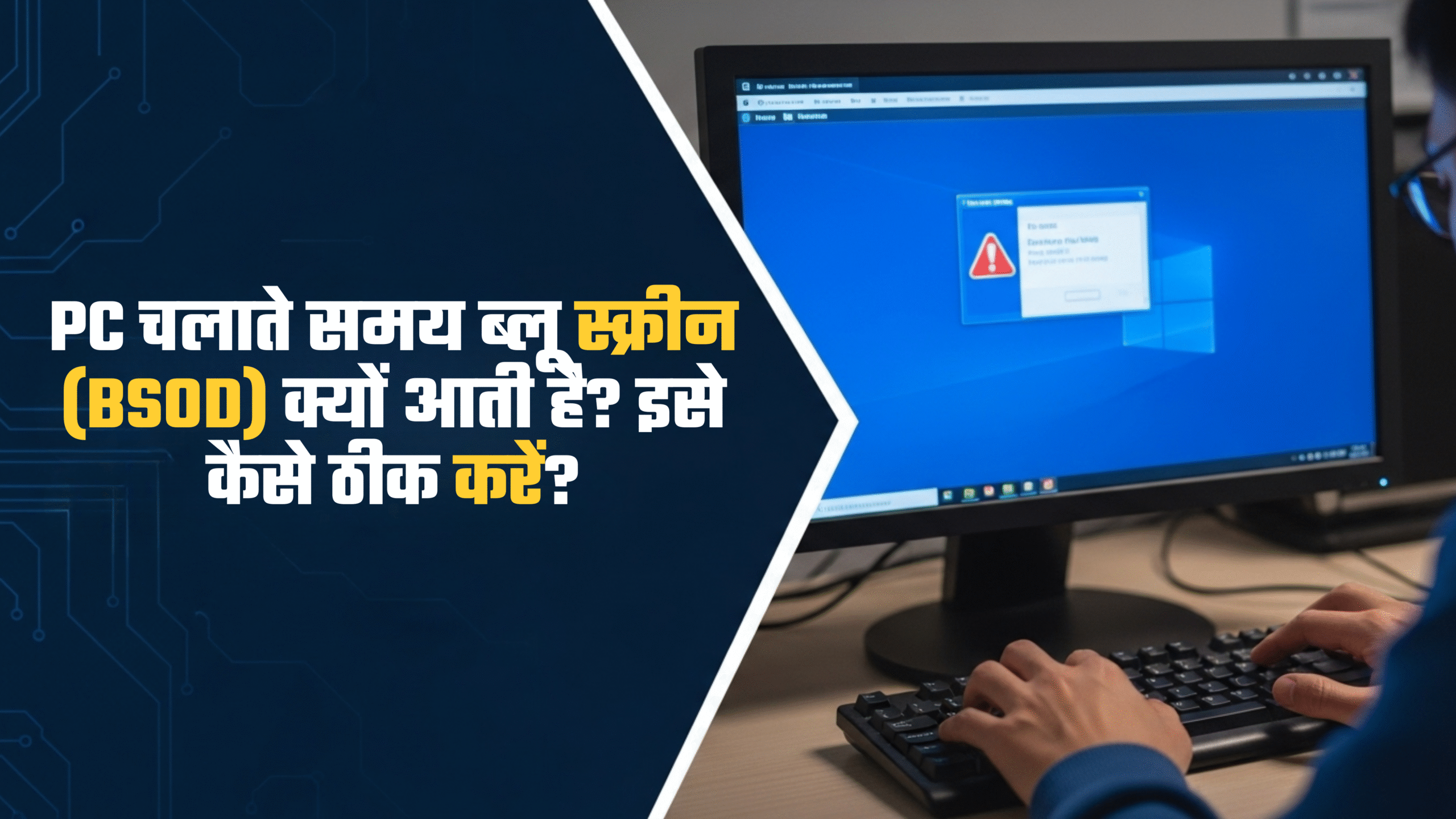
BSOD विंडोज ऑपरेटिंग सिस्टम का एक सेफ्टी फीचर है जो तब एक्टिवेट होता है जब कोई गंभीर समस्या सिस्टम को अनसेफ बना देती है। यह हार्डवेयर या सॉफ्टवेयर की वजह से होता है और पीसी को आगे डैमेज से बचाने के लिए इसे रोक देता है। 2025 में विंडोज 11 और 10 में BSOD अब QR कोड दिखाती है, जिसे स्कैन करके माइक्रोसॉफ्ट सपोर्ट पेज पर जा सकते हैं। यह समस्या ज्यादातर ड्राइवर या हार्डवेयर फॉल्ट्स से आती है, लेकिन इसे आसानी से ठीक किया जा सकता है।
Common Causes of BSOD
BSOD के पीछे कई वजहें हो सकती हैं, लेकिन ज्यादातर मामलों में ये सामान्य इश्यूज से जुड़ी होती हैं। यहां मुख्य कारणों की लिस्ट है:
- हार्डवेयर प्रॉब्लम्स: फॉल्टी RAM, ओवरहीटिंग (धूल या खराब फैन से), या डिफेक्टिव हार्ड ड्राइव। उदाहरण के लिए, अगर RAM खराब हो तो सिस्टम क्रैश हो जाता है।
- ड्राइवर इश्यूज: आउटडेटेड, करप्ट या इनकंपैटिबल ड्राइवर्स, खासकर ग्राफिक्स या नेटवर्क ड्राइवर्स। नए अपडेट्स के बाद कंफ्लिक्ट हो सकता है।
- सॉफ्टवेयर कंफ्लिक्ट्स: हाल में इंस्टॉल प्रोग्राम्स, वायरस या मालवेयर जो सिस्टम फाइल्स को प्रभावित करते हैं। ओवरबर्डन हार्डवेयर भी कारण बन सकता है।
- सिस्टम फाइल करप्शन: विंडोज फाइल्स में गड़बड़ी, जो अपडेट फेलियर या पावर आउटेज से होती है।
- अन्य फैक्टर्स: हाल की विंडोज अपडेट्स, जैसे 2025 की अप्रैल अपडेट, जो कुछ सिस्टम्स पर BSOD ट्रिगर कर सकती हैं।
ये कारण समझने से समस्या की रूट कॉज ढूंढना आसान हो जाता है।
Guide to Fix BSOD
BSOD को फिक्स करने के लिए धैर्य रखें और स्टेप बाय स्टेप ट्राई करें। अगर पीसी बूट नहीं हो रहा तो रिकवरी मोड यूज करें। यहां 2025 की लेटेस्ट मेथड्स हैं:
- पीसी को फोर्स रीस्टार्ट करें: पावर बटन दबाकर पीसी बंद करें और फिर ऑन करें। कई बार सिम्पल रीस्टार्ट से समस्या सॉल्व हो जाती है।
- पेरिफेरल्स डिसकनेक्ट करें: सभी USB डिवाइसेज, प्रिंटर या एक्सटर्नल हार्ड ड्राइव निकालें और पीसी रीस्टार्ट करें। अगर BSOD न आए तो कोई डिवाइस कंफ्लिक्ट कर रही थी।
- सेफ मोड में बूट करें: Shift की दबाकर Power > Restart चुनें। फिर Troubleshoot > Advanced options > Startup Settings > Restart पर जाएं और 4 या 5 चुनकर सेफ मोड एनेबल करें। यहां से प्रॉब्लम सॉल्व करें।
- ड्राइवर्स अपडेट या रोल बैक करें: Device Manager ओपन करें (Win + X > Device Manager), संदिग्ध डिवाइस पर राइट क्लिक > Update driver या Uninstall device। मैन्युअल अपडेट से BSOD फिक्स होता है।
- विंडोज अपडेट चेक करें: Settings > Update & Security > Windows Update पर जाएं और अपडेट इंस्टॉल करें। अगर अपडेट ने समस्या क्रिएट की तो इसे अनइंस्टॉल करें।
- सिस्टम स्कैन रन करें: कमांड प्रॉम्प्ट (Admin) में SFC /scannow टाइप करें। फिर CHKDSK C: /f /r कमांड से डिस्क एरर्स चेक करें।
- मालवेयर स्कैन करें: Windows Security या थर्ड-पार्टी एंटीवायरस से फुल स्कैन करें।
- सिस्टम रिस्टोर यूज करें: सेफ मोड में System Restore सर्च करें और पुराने पॉइंट पर रिस्टोर करें।
अगर ये काम न करें तो मिनीडंप फाइल्स चेक करें या माइक्रोसॉफ्ट सपोर्ट से हेल्प लें।
Prevention Tips
BSOD को रोकने के लिए ये आदतें अपनाएं:
- नियमित रूप से ड्राइवर्स और विंडोज अपडेट करें।
- पीसी को क्लीन रखें, धूल साफ करें और कूलिंग चेक करें।
- अच्छा एंटीवायरस यूज करें।
- RAM टेस्ट टूल्स जैसे MemTest86 से चेक करें।
- ओवरक्लॉकिंग अवॉइड करें अगर नौसिखिया हैं।
अतिरिक्त संसाधन: माइक्रोसॉफ्ट सपोर्ट (support.microsoft.com) या Reddit के Windows सबरेडिट पर डिस्कस करें। हेल्पलाइन: Microsoft ग्लोबल सपोर्ट +1-800-642-7676।
Conclusion
BSOD डराने वाली लगती है लेकिन ज्यादातर मामलों में सॉफ्टवेयर अपडेट या सिंपल फिक्स से ठीक हो जाती है। अगर समस्या बनी रहे तो हार्डवेयर चेक करवाएं। इस गाइड से आपको मदद मिलेगी, लेकिन हमेशा बैकअप रखें। अगर आपके पास कोई अनुभव है तो कमेंट्स में शेयर करें!