क्या आपका पुराना लैपटॉप धीमा हो गया है? क्या प्रोग्राम खुलने में देर लगती है या सिस्टम बार-बार रुक जाता है? घबराने की जरूरत नहीं! कुछ आसान और प्रभावी तरीकों से आप अपने लैपटॉप को फिर से तेज़ और उपयोगी बना सकते हैं। इस गाइड में, हम आपको सरल कदमों में बताएंगे कि कैसे आप अपने पुराने लैपटॉप की स्पीड बढ़ा सकते हैं, बिना ज्यादा खर्च किए। यह गाइड आम लोगों और शुरुआती उपयोगकर्ताओं के लिए बनाई गई है, जिसमें सॉफ्टवेयर ट्वीक्स और किफायती हार्डवेयर अपग्रेड शामिल हैं।
Why Laptops Slow Down Over Time
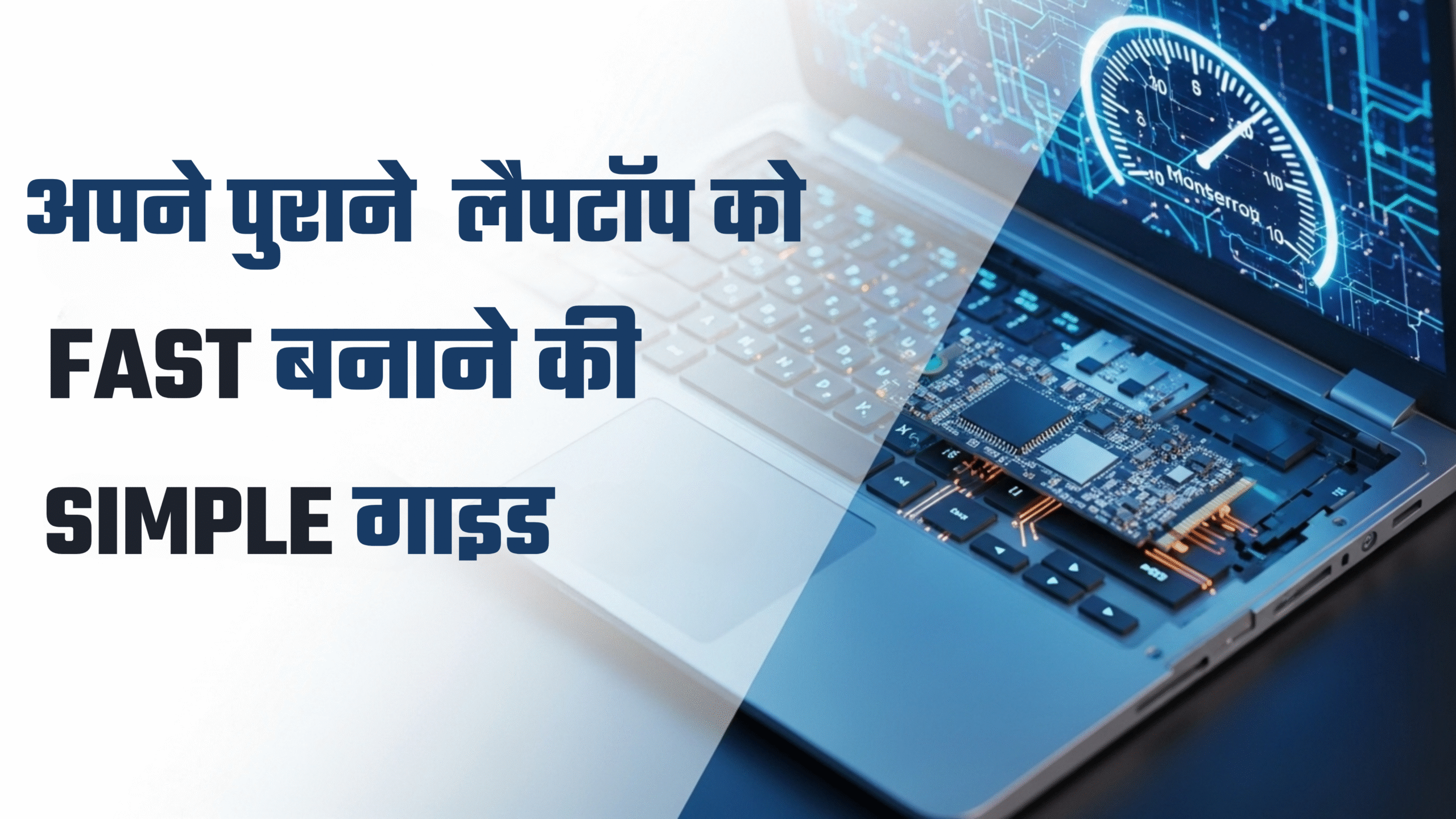
समय के साथ लैपटॉप धीमा होने के कई कारण हो सकते हैं। इनमें से कुछ प्रमुख हैं:
- बेकार सॉफ्टवेयर: बहुत सारे प्रोग्राम्स और बैकग्राउंड प्रोसेस रैम और CPU की खपत करते हैं।
- पुराना हार्डवेयर: कम रैम, पुरानी हार्ड ड्राइव, या कमज़ोर प्रोसेसर नए सॉफ्टवेयर की ज़रूरतों को पूरा नहीं कर पाते।
- भरी हुई डिस्क: स्टोरेज की कमी सिस्टम को धीमा कर सकती है।
- वायरस या मैलवेयर: ये आपके लैपटॉप की परफॉर्मेंस और सिक्योरिटी को नुकसान पहुंचाते हैं।
- पुराने सॉफ्टवेयर: पुराने ऑपरेटिंग सिस्टम या ड्राइवर्स के कारण सिस्टम धीमा हो सकता है।
आइए, अब व्यवस्थित तरीके से देखें कि आप अपने लैपटॉप को तेज़ कैसे बना सकते हैं।
Boost Laptop Performance
1. Clean Up Unnecessary Files
आपके लैपटॉप में जंक फाइल्स, जैसे टेम्परेरी फाइल्स, डुप्लिकेट फोटोज़, या पुराने डाउनलोड्स जमा हो सकते हैं। इन्हें हटाने से स्टोरेज खाली होता है और सिस्टम तेज़ चलता है।
- Steps:
- डिस्क क्लीनअप टूल का उपयोग करें:
- Windows: “Disk Cleanup” सर्च करें और C: ड्राइव से टेम्परेरी फाइल्स, रीसायकल बिन, और सिस्टम फाइल्स हटाएं।
- Mac: “Storage Management” में जाएं और “Optimize Storage” का उपयोग करें।
- पुरानी फाइल्स डिलीट करें: डाउनलोड्स फोल्डर, पुराने वीडियो, या बेकार सॉफ्टवेयर इंस्टॉलर हटाएं।
- क्लाउड स्टोरेज: महत्वपूर्ण फाइल्स को Google Drive या OneDrive पर अपलोड करें और लोकल स्टोरेज खाली करें।
- डिस्क क्लीनअप टूल का उपयोग करें:
- सुझाव: CCleaner जैसे मुफ्त टूल का उपयोग करें, जो जंक फाइल्स को आसानी से हटा देता है। डाउनलोड करें: [www.ccleaner.com]
2. Uninstall Unused Programs
कई बार लैपटॉप में ऐसे प्रोग्राम्स इंस्टॉल होते हैं, जिनका आप उपयोग नहीं करते। ये बैकग्राउंड में चलकर संसाधनों का उपयोग करते हैं।
- Steps:
- Windows: “Control Panel” > “Programs and Features” में जाएं और अनावश्यक प्रोग्राम्स अनइंस्टॉल करें।
- Mac: “Applications” फोल्डर में जाएं और बेकार ऐप्स को ट्रैश में डालें।
- ब्लोटवेयर हटाएं: नए लैपटॉप में पहले से इंस्टॉल प्रोग्राम्स (जैसे ट्रायल सॉफ्टवेयर) को हटाएं।
- सुझाव: “Should I Remove It?” जैसे टूल्स का उपयोग करें, जो यह बताते हैं कि कौन से प्रोग्राम्स बेकार हैं।
3. Upgrade Hardware
हार्डवेयर अपग्रेड से पुराने लैपटॉप की परफॉर्मेंस में जबरदस्त सुधार हो सकता है। ये अपग्रेड बजट में हैं और नया लैपटॉप खरीदने से कहीं सस्ते हैं।
- Steps:
- रैम बढ़ाएं:
- कम से कम 8GB रैम (16GB बेहतर) आज के सॉफ्टवेयर के लिए जरूरी है।
- अपने लैपटॉप मॉडल की रैम संगतता चेक करें (Crucial.com पर स्कैनर टूल उपलब्ध है)।
- लागत: ₹2,000-₹4,000 (8GB DDR4 रैम)।
- HDD को SSD से बदलें:
- एक SSD (सॉलिड स्टेट ड्राइव) लैपटॉप को 5-10 गुना तेज़ कर सकता है।
- 256GB या 512GB SSD पर्याप्त है। जैसे: Samsung 870 EVO या Crucial MX500।
- लागत: ₹2,500-₹5,000 (256GB SSD)।
- स्थापना: यदि आप स्वयं नहीं कर सकते, तो स्थानीय टेक्नीशियन से संपर्क करें।
- रैम बढ़ाएं:
- सुझाव: हार्डवेयर अपग्रेड से पहले, अपने लैपटॉप की सर्विस मैनुअल ऑनलाइन चेक करें (उदाहरण: Lenovo, Dell, HP वेबसाइट्स)।
4. Optimize Startup Programs
लैपटॉप के शुरू होने पर कई प्रोग्राम्स अपने आप लॉन्च हो जाते हैं, जो बूट टाइम और परफॉर्मेंस को प्रभावित करते हैं।
- Steps:
- Windows: Ctrl+Shift+Esc दबाकर Task Manager खोलें, “Startup” टैब में जाएं, और अनावश्यक प्रोग्राम्स को डिसेबल करें।
- Mac: “System Settings” > “General” > “Login Items” में जाएं और बेकार ऐप्स हटाएं।
- प्रो टिप: Adobe, Spotify जैसे ऐप्स को स्टार्टअप से हटाएं, अगर आप इन्हें तुरंत उपयोग नहीं करते।
- सुझाव: स्टार्टअप प्रोग्राम्स की लिस्ट छोटी रखें (केवल जरूरी ऐप्स जैसे एंटीवायरस)।
5. Update Software and Drivers
पुराने ऑपरेटिंग सिस्टम और ड्राइवर्स के कारण लैपटॉप धीमा हो सकता है। नवीनतम अपडेट्स इंस्टॉल करने से परफॉर्मेंस और सिक्योरिटी बेहतर होती है।
- Steps:
- OS अपडेट करें:
- Windows: “Settings” > “Windows Update” में जाकर नवीनतम अपडेट्स इंस्टॉल करें।
- Mac: “System Settings” > “Software Update” में अपडेट चेक करें।
- ड्राइवर्स अपडेट करें:
- GPU ड्राइवर्स (Nvidia/AMD) उनकी आधिकारिक वेबसाइट से डाउनलोड करें।
- अन्य ड्राइवर्स के लिए, अपने लैपटॉप निर्माता की वेबसाइट (जैसे Dell, HP) पर जाएं।
- ब्राउज़र अपडेट: Google Chrome, Firefox आदि को नवीनतम वर्जन पर रखें।
- OS अपडेट करें:
- सुझाव: Driver Booster जैसे टूल्स ऑटोमैटिकली पुराने ड्राइवर्स को अपडेट कर सकते हैं।
6. Scan for Malware
वायरस या मैलवेयर आपके लैपटॉप को धीमा और असुरक्षित बना सकते हैं। नियमित स्कैन करना जरूरी है।
- Steps:
- Windows Defender (Windows में पहले से मौजूद) या Malwarebytes जैसे मुफ्त टूल से फुल सिस्टम स्कैन करें।
- संदिग्ध वेबसाइट्स और डाउनलोड्स से बचें।
- अतिरिक्त सुरक्षा: एक विश्वसनीय एंटीवायरस जैसे Kaspersky या Bitdefender इंस्टॉल करें।
- सुझाव: Malwarebytes का मुफ्त वर्जन डाउनलोड करें: [www.malwarebytes.com]
7. Optimize Power Settings
पावर सेटिंग्स को बदलकर आप लैपटॉप की परफॉर्मेंस को बढ़ा सकते हैं, खासकर जब वह प्लग-इन हो।
- Steps:
- Windows: “Control Panel” > “Power Options” में “High Performance” प्लान चुनें।
- Mac: “System Settings” > “Energy Saver” में “Prevent computer from sleeping” ऑप्शन चालू करें।
- बैटरी मोड में, “Balanced” या “Power Saver” का उपयोग करें ताकि बैटरी लाइफ बचे।
- सुझाव: पावर सेटिंग्स को समय-समय पर चेक करें, खासकर नए सॉफ्टवेयर इंस्टॉल करने के बाद।
Additional Tips for Long Term Performance
- डिफ्रैगमेंट (HDD के लिए): अगर आपके लैपटॉप में HDD है, तो Windows में “Defragment and Optimize Drives” टूल का उपयोग करें। SSD के लिए यह जरूरी नहीं है।
- बैकग्राउंड ऐप्स बंद करें: Task Manager (Windows) या Activity Monitor (Mac) में भारी ऐप्स बंद करें।
- कूलिंग में सुधार: लैपटॉप को सख्त सतह पर रखें और कूलिंग पैड का उपयोग करें। धूल साफ करने के लिए कंप्रेस्ड एयर का उपयोग करें।
- फैक्ट्री रीसेट: अगर कुछ काम न करे, तो लैपटॉप को रीसेट करें (पहले डेटा बैकअप लें)।
- क्लाउड टूल्स का उपयोग: भारी सॉफ्टवेयर की जगह Google Docs, Canva जैसे ऑनलाइन टूल्स उपयोग करें।
Conclusion
इन सरल और किफायती तरीकों से आप अपने पुराने लैपटॉप को फिर से तेज़ और उपयोगी बना सकते हैं। सॉफ्टवेयर ऑप्टिमाइज़ेशन से लेकर छोटे हार्डवेयर अपग्रेड तक, ये कदम आपके लैपटॉप को नया जीवन दे सकते हैं। अगर हार्डवेयर अपग्रेड में मदद चाहिए, तो स्थानीय टेक्नीशियन या सर्विस सेंटर से संपर्क करें। नियमित मेंटेनेंस और सही सेटिंग्स के साथ, आपका लैपटॉप कई सालों तक अच्छा प्रदर्शन दे सकता है।