आज के डिजिटल युग में, हमारा कंप्यूटर महत्वपूर्ण डेटा जैसे फोटो, दस्तावेज और सॉफ्टवेयर से भरा होता है। अगर कभी हार्ड ड्राइव खराब हो जाए या वायरस अटैक हो, तो सब कुछ खो सकता है। इसलिए, पूरा बैकअप लेना जरूरी है। इस ब्लॉग में, हम सरल भाषा में बताएंगे कि विंडोज, मैक और लिनक्स कंप्यूटर का पूरा बैकअप कैसे लें। हम नए टूल्स और टिप्स भी शामिल करेंगे, ताकि प्रक्रिया आसान बने। याद रखें, बैकअप हमेशा एक्सटर्नल ड्राइव या क्लाउड पर स्टोर करें।
Why Backup Your Computer
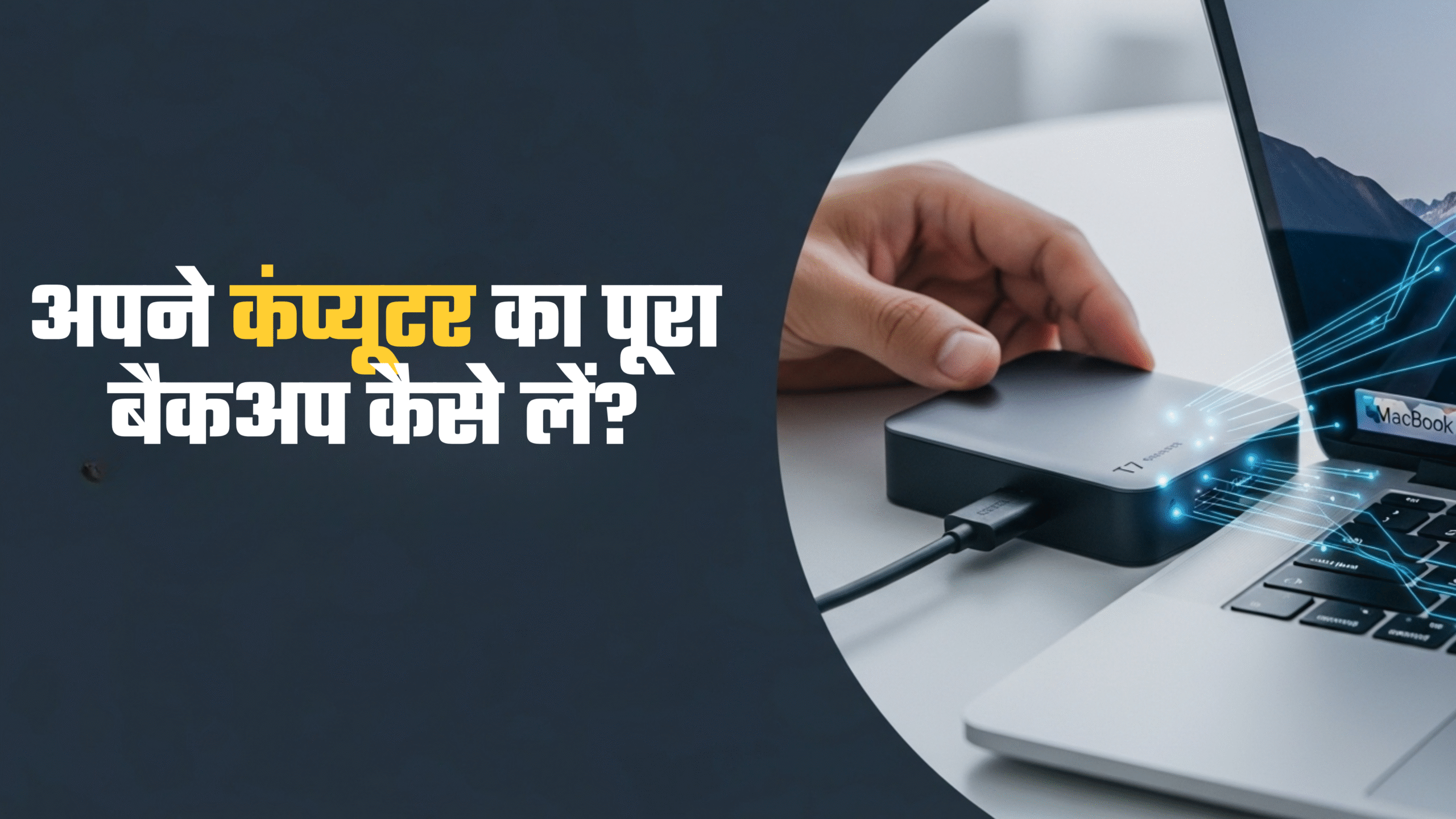
बैकअप लेने से आपका डेटा सुरक्षित रहता है। अगर सिस्टम क्रैश हो जाए, तो आप आसानी से रिस्टोर कर सकते हैं। एक रिपोर्ट के अनुसार, हर साल लाखों लोग डेटा लॉस का शिकार होते हैं। बैकअप नियमित रूप से लें, जैसे हर हफ्ते या महीने में। इससे समय और पैसे दोनों बचते हैं।
Preparing for Backup
बैकअप शुरू करने से पहले:
- एक एक्सटर्नल हार्ड ड्राइव या क्लाउड स्टोरेज (जैसे Google Drive या OneDrive) तैयार करें। कम से कम आपके कंप्यूटर की स्टोरेज से दोगुना स्पेस होना चाहिए।
- अनावश्यक फाइल्स डिलीट करें ताकि बैकअप फास्ट हो।
- एंटीवायरस स्कैन चलाएं, ताकि कोई मैलवेयर बैकअप में न जाए।
- अगर क्लाउड यूज कर रहे हैं, तो मजबूत पासवर्ड सेट करें।
Backup Methods for Windows
विंडोज यूजर्स के लिए बिल्ट-इन टूल्स उपलब्ध हैं। यहां हम सरल चरणों में बताते हैं।
Using Windows Backup Tool
- स्टार्ट मेन्यू खोलें और “Windows Backup” सर्च करें।
- “Backup and Restore” ऑप्शन चुनें।
- “Set up backup” पर क्लिक करें और एक्सटर्नल ड्राइव चुनें।
- “Let Windows choose” या “Let me choose” सेलेक्ट करें (पूर्ण बैकअप के लिए दूसरा चुनें)।
- “Save settings and run backup” पर क्लिक करें। प्रक्रिया पूरी होने तक इंतजार करें।
Using Third-Party Tools like Clonezilla
क्लोनजिला फ्री टूल है जो पूरा डिस्क इमेज बनाता है।
- Clonezilla की वेबसाइट से ISO डाउनलोड करें और बूटेबल USB बनाएं।
- कंप्यूटर रीस्टार्ट करें और USB से बूट करें।
- “Device-Image” मोड चुनें और बैकअप लोकेशन सेट करें।
- पूरा डिस्क सेलेक्ट करें और बैकअप शुरू करें। यह तरीका लिनक्स और मैक के लिए भी काम करता है।
Backup Methods for Mac
मैक यूजर्स के लिए टाइम मशीन सबसे आसान है। यह ऑटोमैटिक बैकअप लेता है।
Using Time Machine
- एप्पल मेन्यू से “System Settings” खोलें।
- “General” > “Time Machine” पर जाएं।
- “Add Backup Disk” चुनें और एक्सटर्नल ड्राइव कनेक्ट करें।
- “Back Up Automatically” ऑन करें।
- बैकअप शुरू हो जाएगा। पुराने वर्जन रिस्टोर करने के लिए टाइम मशीन ऐप यूज करें।
अगर आप क्लाउड चाहते हैं, तो iCloud का इस्तेमाल करें, लेकिन पूरा सिस्टम बैकअप के लिए एक्सटर्नल ड्राइव बेहतर है।
Backup Methods for Linux
लिनक्स में कई कमांड-लाइन टूल्स हैं, लेकिन यूजर-फ्रेंडली ऑप्शन भी उपलब्ध हैं।
Using Clonezilla or dd Command
- टर्मिनल खोलें और Clonezilla इंस्टॉल करें (sudo apt install clonezilla)।
- बूटेबल USB बनाएं और बूट करें।
- डिस्क इमेज मोड चुनें और बैकअप बनाएं।
- टर्मिनल में sudo dd if=/dev/sda of=/path/to/backup.img bs=4M status=progress टाइप करें (sda को अपनी डिस्क से बदलें)।
- बैकअप फाइल एक्सटर्नल ड्राइव पर सेव करें।
Additional Tips and Resources
- ऑटोमैटिक बैकअप सेटअप करें: टूल्स जैसे Backblaze या Carbonite यूज करें, जो क्रॉस-प्लेटफॉर्म काम करते हैं।
- टेस्ट बैकअप: बैकअप लेने के बाद, एक फाइल रिस्टोर करके चेक करें।
- सुरक्षा: बैकअप एन्क्रिप्ट करें ताकि कोई और एक्सेस न कर सके।
- सहायता: अगर समस्या आए, तो माइक्रोसॉफ्ट सपोर्ट (1800-102-1100) या एप्पल सपोर्ट (1800-425-4646) कॉल करें। अधिक जानकारी के लिए, Clonezilla की ऑफिशियल साइट विजिट करें।
- क्लाउड ऑप्शन: Google One या Dropbox यूज करें, लेकिन बड़े बैकअप के लिए इंटरनेट स्पीड चेक करें।