अपने पुराने या नए पीसी को नेटवर्क अटैच्ड स्टोरेज (NAS) में बदलना एक शानदार तरीका है अपनी फाइल्स को स्टोर करने, शेयर करने और बैकअप लेने का। यह प्रक्रिया न केवल किफायती है, बल्कि आपके घर या छोटे ऑफिस के लिए क्लाउड-जैसा स्टोरेज सॉल्यूशन भी प्रदान करती है। इस ब्लॉग में, मैं आपको आसान और व्यवस्थित तरीके से बताऊंगा कि अपने पीसी को NAS में कैसे बदला जाए। यह गाइड सरल भाषा में है ताकि नए यूजर्स भी इसे आसानी से फॉलो कर सकें।
Network Attached Storage
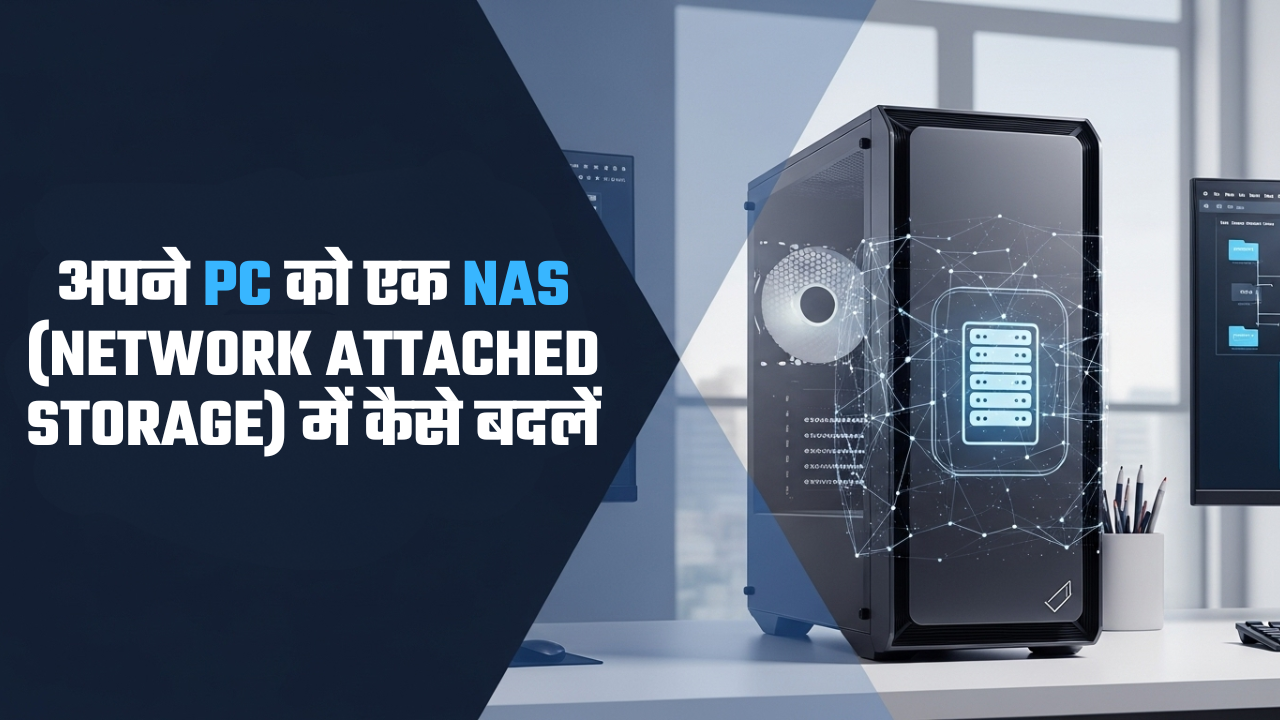
NAS एक स्टोरेज डिवाइस है जो आपके नेटवर्क से कनेक्ट होकर फाइल्स को स्टोर और शेयर करता है। यह आपके डेटा को सेंट्रलाइज्ड तरीके से मैनेज करने में मदद करता है, जिसे आप घर या ऑफिस के किसी भी डिवाइस से एक्सेस कर सकते हैं। अपने पीसी को NAS में बदलने से आप हार्डवेयर खरीदने की लागत बचा सकते हैं।
- लाभ: सस्ता, कस्टमाइज़ेबल, और पुराने हार्डवेयर का दोबारा इस्तेमाल।
- चुनौतियां: सेटअप में समय लग सकता है, और बिजली की खपत डेडिकेटेड NAS से ज्यादा हो सकती है।
- जरूरी चीजें: एक पीसी, स्टोरेज ड्राइव, इंटरनेट कनेक्शन, और NAS सॉफ्टवेयर।
Hardware Requirements
अपने पीसी को NAS में बदलने के लिए आपको कुछ बेसिक हार्डवेयर चाहिए। अगर आपके पास पुराना पीसी है, तो वह भी काम कर सकता है।
- पीसी: कम से कम 2GB रैम और बेसिक प्रोसेसर (जैसे Intel Core i3 या समकक्ष)। पुराने लैपटॉप या डेस्कटॉप भी ठीक हैं।
- स्टोरेज: कम से कम एक हार्ड ड्राइव (HDD) या SSD। ज्यादा स्टोरेज के लिए 2TB+ ड्राइव बेहतर है।
- नेटवर्क: एक स्थिर इंटरनेट कनेक्शन और राउटर। गीगाबिट ईथरनेट पोर्ट तेज डेटा ट्रांसफर के लिए अच्छा है।
- सुझाव: RAID सेटअप (जैसे RAID 1 या RAID 5) के लिए 2 या ज्यादा ड्राइव्स इस्तेमाल करें ताकि डेटा बैकअप सुरक्षित रहे।
Setup Process
अपने पीसी को NAS में बदलने की प्रक्रिया को आसान चरणों में समझें। मैं OpenMediaVault (OMV) सॉफ्टवेयर का उपयोग करूंगा, जो मुफ्त और यूजर-फ्रेंडली है।
Choose and Install NAS Software
- OpenMediaVault (OMV): यह एक ओपन-सोर्स NAS सॉफ्टवेयर है, जो आसान और मज़बूत है। वैकल्पिक रूप से, आप TrueNAS या FreeNAS भी इस्तेमाल कर सकते हैं।
- डाउनलोड करें: OMV की ऑफिशियल वेबसाइट (https://www.openmediavault.org/) से ISO फाइल डाउनलोड करें।
- बूटेबल USB बनाएं: Rufus जैसे टूल का उपयोग करके ISO को USB ड्राइव पर बर्न करें।
- इंस्टॉल करें: USB से पीसी बूट करें और स्क्रीन पर दिए गए निर्देशों का पालन करके OMV इंस्टॉल करें। यह प्रक्रिया आपके पीसी की मौजूदा ड्राइव को फॉर्मेट कर सकती है, इसलिए डेटा का बैकअप पहले ले लें।
Configure Storage
- लॉगिन करें: इंस्टॉलेशन के बाद, अपने पीसी को राउटर से कनेक्ट करें और ब्राउज़र में OMV का वेब इंटरफेस खोलें (डिफॉल्ट: http://[आपके पीसी का IP]/)। डिफॉल्ट यूजरनेम: admin, पासवर्ड: openmediavault।
- ड्राइव्स फॉर्मेट करें: OMV के डैशबोर्ड में जाकर अपनी हार्ड ड्राइव्स को फॉर्मेट करें (ext4 या Btrfs फाइल सिस्टम चुनें)।
- RAID सेटअप (वैकल्पिक): अगर आपके पास एक से ज्यादा ड्राइव हैं, तो RAID कॉन्फिगर करें ताकि डेटा लॉस का खतरा कम हो।
- सुझाव: ड्राइव्स को फॉर्मेट करने से पहले महत्वपूर्ण डेटा का बैकअप लें।
Set Up File Sharing
- शेयर्ड फोल्डर बनाएं: OMV डैशबोर्ड में “Storage” > “Shared Folders” पर जाएं और नया फोल्डर बनाएं।
- प्रोटोकॉल चुनें: SMB/CIFS (विंडोज के लिए), NFS (लिनक्स के लिए), या FTP (रिमोट एक्सेस के लिए) सेट करें।
- यूजर्स जोड़ें: विशिष्ट यूजर्स को फोल्डर एक्सेस देने के लिए यूजर अकाउंट्स बनाएं और परमिशन्स सेट करें।
- सुझाव: अगर आप NAS को बाहर से एक्सेस करना चाहते हैं, तो अपने राउटर पर पोर्ट फॉरवर्डिंग सेट करें और सिक्योरिटी के लिए VPN का इस्तेमाल करें।
Access Your NAS
- लोकल एक्सेस: अपने नेटवर्क के किसी भी डिवाइस (PC, लैपटॉप, मोबाइल) से NAS तक पहुंचें। विंडोज में “\आपके_पीसी_का_IP” टाइप करें, और मैक/लिनक्स में SMB/NFS क्लाइंट का उपयोग करें।
- रिमोट एक्सेस: OMV में Nextcloud जैसे प्लगइन्स इंस्टॉल करें ताकि आप क्लाउड की तरह अपनी फाइल्स को कहीं से भी एक्सेस कर सकें।
- सुझाव: तेज़ और सुरक्षित कनेक्शन के लिए अपने राउटर को गीगाबिट ईथरनेट से कनेक्ट करें।
Maintenance and Tips
अपने NAS को लंबे समय तक सुचारू रूप से चलाने के लिए कुछ बातों का ध्यान रखें:
- रेगुलर बैकअप: अपने NAS डेटा का बैकअप किसी एक्सटर्नल ड्राइव या क्लाउड सर्विस (जैसे Google Drive) पर रखें।
- अपडेट्स: OMV और अन्य सॉफ्टवेयर को नियमित रूप से अपडेट करें ताकि सिक्योरिटी पैच लागू हों।
- पावर मैनेजमेंट: अपने पीसी को 24/7 चालू रखने के लिए पावर-सेविंग मोड सेट करें ताकि बिजली की खपत कम हो।
- सुझाव: अगर आपका पीसी पुराना है, तो ज्यादा गर्मी से बचने के लिए अच्छा वेंटिलेशन सुनिश्चित करें।
Potential Issues and Solutions
- धीमा परफॉर्मेंस: अगर डेटा ट्रांसफर धीमा है, तो अपने राउटर और नेटवर्क केबल्स की क्वालिटी चेक करें।
- सॉफ्टवेयर क्रैश: OMV में बग्स की स्थिति में, ऑफिशियल फोरम (https://forum.openmediavault.org/) पर मदद लें।
- डेटा लॉस: RAID सेटअप और रेगुलर बैकअप डेटा लॉस के जोखिम को कम करते हैं।
Conclusion
अपने पीसी को NAS में बदलना एक किफायती और कस्टमाइज़ेबल तरीका है अपने डेटा को मैनेज करने का। OpenMediaVault जैसे सॉफ्टवेयर की मदद से यह प्रक्रिया सरल और सभी के लिए संभव है। चाहे आप अपनी फोटोज, वीडियोज, या ऑफिस फाइल्स स्टोर करना चाहते हों, यह DIY NAS आपके लिए एक बढ़िया सॉल्यूशन हो सकता है।