अगर आप गेमिंग सेटअप या पीसी हार्डवेयर के शौकीन हैं, तो Corsair iCUE सॉफ्टवेयर आपके लिए एक उपयोगी टूल हो सकता है। यह सॉफ्टवेयर Corsair के विभिन्न डिवाइस जैसे RGB लाइट्स, फैन, कीबोर्ड और माउस को एक ही जगह से कंट्रोल करने में मदद करता है। 2025 में, यह अभी भी लोकप्रिय है, लेकिन इसमें कुछ सुधार की गुंजाइश बाकी है। आइए जानते हैं कि यह कैसा काम करता है और क्या यह आपके लिए सही विकल्प है।
Features
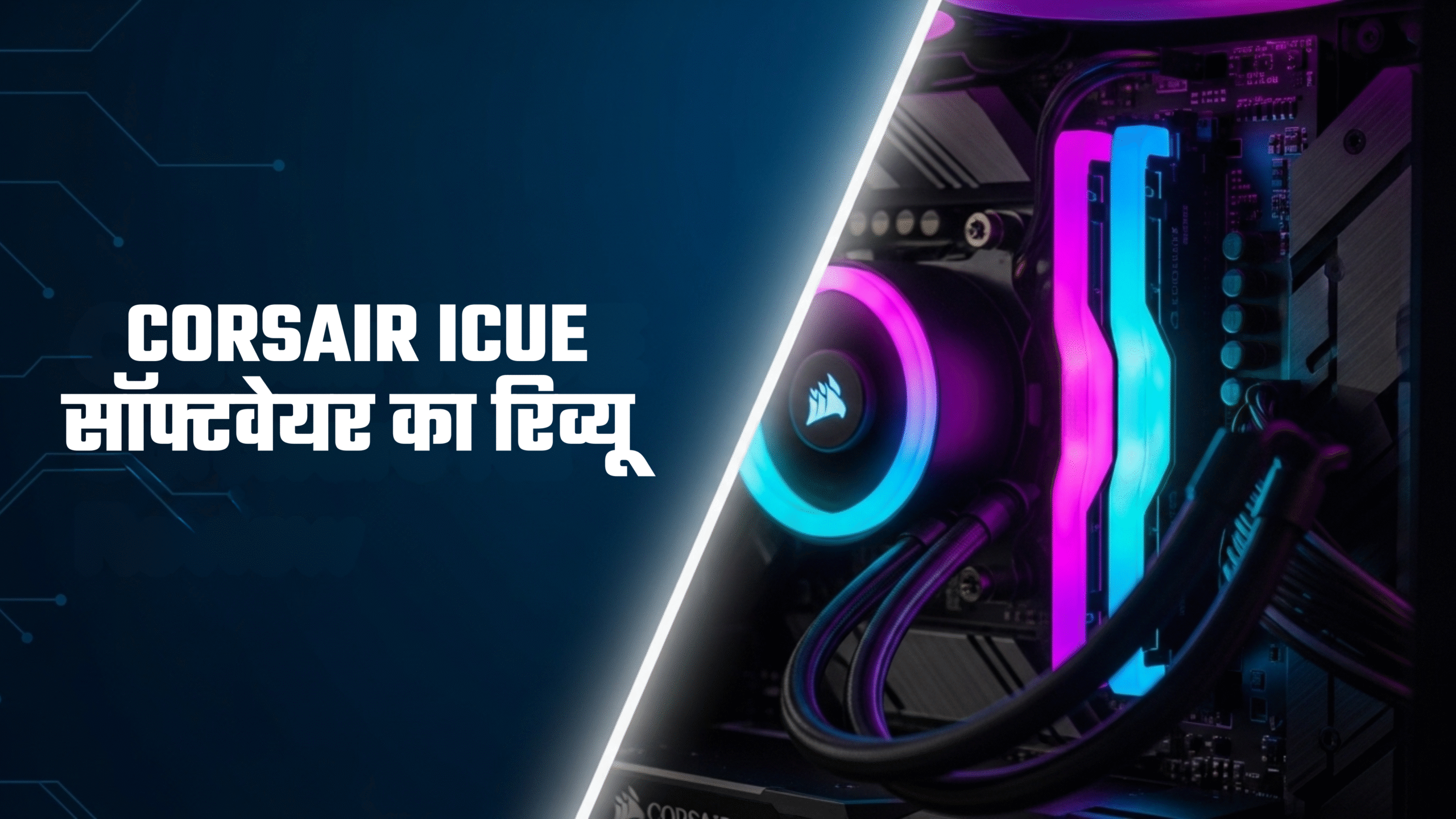
Corsair iCUE सॉफ्टवेयर की मुख्य विशेषताएं इसे पीसी यूजर्स के बीच पसंदीदा बनाती हैं:
- RGB लाइटिंग कंट्रोल: आप अपने सभी Corsair प्रोडक्ट्स की लाइट्स को सिंक कर सकते हैं। इसमें दर्जनों पैटर्न और कलर ऑप्शन उपलब्ध हैं, जो आपके सेटअप को आकर्षक बनाते हैं।
- फैन और कूलिंग मैनेजमेंट: फैन स्पीड को एडजस्ट करें, टेम्परेचर मॉनिटर करें और कस्टम प्रोफाइल बनाएं। iCUE Link सिस्टम के साथ, केबल मैनेजमेंट आसान हो जाता है।
- हार्डवेयर मॉनिटरिंग: CPU, GPU और अन्य कंपोनेंट्स की परफॉर्मेंस को रियल-टाइम में ट्रैक करें। यह ओवरक्लॉकिंग के लिए भी सपोर्ट करता है।
- इंटीग्रेशन: अन्य ब्रांड्स जैसे ASUS या MSI के साथ कंपैटिबल, जिससे पूरा सिस्टम एकीकृत हो जाता है।
- मोबाइल ऐप सपोर्ट: iCUE मोबाइल ऐप से दूर से कंट्रोल करें, जो 2025 में और बेहतर हो गया है।
ये फीचर्स सॉफ्टवेयर को बहुमुखी बनाते हैं, खासकर उन यूजर्स के लिए जो RGB और परफॉर्मेंस को बैलेंस करना चाहते हैं।
Pros and Cons
हर सॉफ्टवेयर की तरह, iCUE के भी फायदे और नुकसान हैं। हमने विभिन्न रिव्यूज से इकट्ठा की गई जानकारी के आधार पर इन्हें लिस्ट किया है:
Pros:
- आसान इंटरफेस जो नए यूजर्स के लिए फ्रेंडली है।
- मजबूत इकोसिस्टम, खासकर iCUE Link के साथ, जो केबल क्लटर को कम करता है।
- कम नॉइज लेवल और अच्छी थर्मल परफॉर्मेंस, जैसा कि Titan 360 RX RGB AIO में देखा गया।
- रेगुलर अपडेट्स जो बग्स को फिक्स करते हैं और नई फीचर्स जोड़ते हैं।
Cons:
- कभी-कभी बग्स और क्रैश होते हैं, जो यूजर्स को परेशान कर सकते हैं।
- हाई रिसोर्स यूज, जो पुराने पीसी पर धीमा चल सकता है।
- महंगा इकोसिस्टम, क्योंकि पूरे फायदे के लिए Corsair हार्डवेयर की जरूरत पड़ती है।
- कुछ यूजर्स को सॉफ्टवेयर का इंटरफेस जटिल लगता है, हालांकि यह सुधार हो रहा है।
कुल मिलाकर, अगर आप Corsair प्रोडक्ट्स इस्तेमाल करते हैं, तो ये फायदे नुकसानों से ज्यादा हैं।
Installation
iCUE को इंस्टॉल करना सरल है। यहां चरणबद्ध तरीके से बताया गया है:
- डाउनलोड करें: Corsair की ऑफिशियल वेबसाइट (corsair.com) से लेटेस्ट वर्शन डाउनलोड करें। सुनिश्चित करें कि आपका OS (Windows या macOS) कंपैटिबल हो।
- इंस्टॉलेशन: फाइल रन करें और ऑन-स्क्रीन निर्देश फॉलो करें। यह ऑटोमैटिकली आपके Corsair डिवाइस को डिटेक्ट करेगा।
- अपडेट चेक: सॉफ्टवेयर ओपन करने पर अपडेट्स चेक करें, क्योंकि 2025 में नए फीचर्स जैसे बेहतर AI-बेस्ड ऑप्टिमाइजेशन जोड़े गए हैं।
- प्रोफाइल सेटअप: RGB और फैन सेटिंग्स कस्टमाइज करें। अगर समस्या आए, तो Corsair सपोर्ट से संपर्क करें।
- टेस्टिंग: सिस्टम रीस्टार्ट करके चेक करें कि सब कुछ सिंक हो रहा है।
अगर इश्यू आए, तो Corsair के सपोर्ट फोरम पर जाएं या हेल्पलाइन (+1-888-222-4346) पर कॉल करें। अतिरिक्त टिप: बैकग्राउंड में चलने वाले अन्य RGB सॉफ्टवेयर को डिसेबल करें ताकि कॉन्फ्लिक्ट न हो।
User Experiences and Tips
यूजर्स के अनुसार, iCUE 2025 में पहले से बेहतर है, लेकिन RGB सॉफ्टवेयर की दुनिया में अभी भी सुधार की जरूरत है। कुछ लोग इसे “फंक्शनल लेकिन परफेक्ट नहीं” कहते हैं। टिप्स:
- रेगुलर बैकअप लें प्रोफाइल्स का।
- अगर क्रैश हो, तो सॉफ्टवेयर रीइंस्टॉल करें।
- YouTube ट्यूटोरियल्स देखें नए फीचर्स के लिए, जैसे iCUE Link का इस्तेमाल।
- अगर आप बजट में हैं, तो फ्री अल्टरनेटिव जैसे OpenRGB ट्राई करें, लेकिन iCUE की तरह इंटीग्रेटेड नहीं होगा।