क्या आपका कंप्यूटर बहुत गर्म हो जाता है या बैटरी जल्दी खत्म हो जाती है? CPU को अंडरवोल्ट करना एक आसान तरीका है जिससे आप बिना परफॉर्मेंस खोए तापमान कम कर सकते हैं। यह गाइड सरल हिंदी में है, जहां हम स्टेप बाय स्टेप बताएंगे कि कैसे सुरक्षित तरीके से यह करें। हम Intel और AMD दोनों CPUs को कवर करेंगे, और याद रखें, हमेशा छोटे बदलावों से शुरू करें।
CPU Undervolting
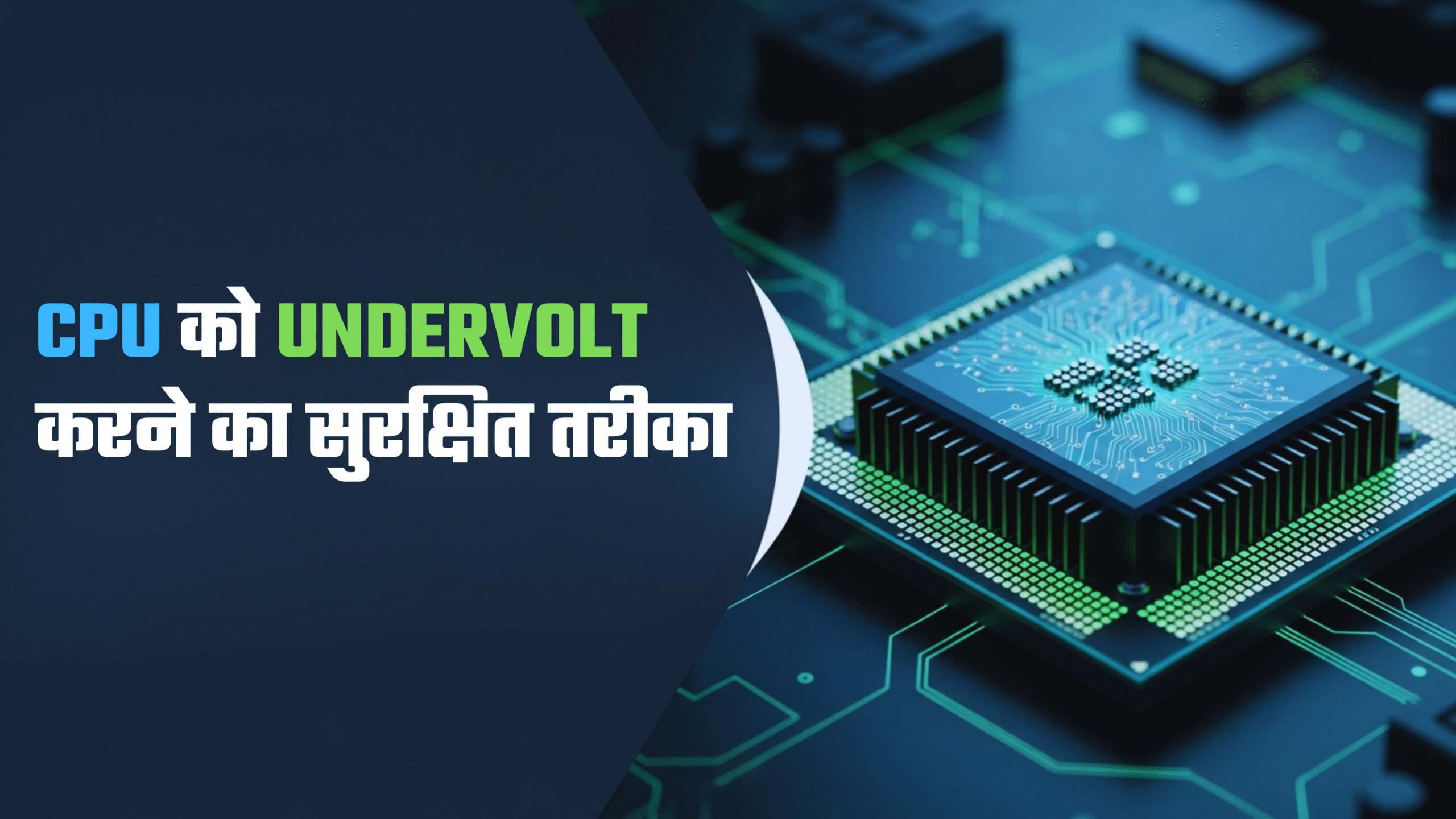
CPU अंडरवोल्टिंग का मतलब है CPU को फैक्ट्री सेटिंग से कम वोल्टेज देना। इससे बिजली की खपत कम होती है, हीट कम बनता है, लेकिन स्पीड वैसी ही रहती है। यह ओवरक्लॉकिंग का उल्टा है, जहां ज्यादा वोल्टेज देते हैं। आसान शब्दों में, यह आपके CPU को ‘डाइट’ पर डालने जैसा है – कम एनर्जी में भी अच्छा काम।
Benefits of Undervolting
- तापमान कम होना: CPU 10-20 डिग्री कूलर चल सकता है, जिससे फैन की आवाज कम होती है।
- बैटरी लाइफ बढ़ना: लैपटॉप यूजर्स के लिए यह कमाल है, क्योंकि कम पावर यूज होती है।
- परफॉर्मेंस बेहतर: थर्मल थ्रॉटलिंग (गर्मी से स्पीड कम होना) रुक जाता है, तो रियल वर्ल्ड टास्क तेज हो जाते हैं।
- लंबी उम्र: कम हीट से CPU ज्यादा दिन चलता है।
Risks and Precautions
अंडरवोल्टिंग सुरक्षित है अगर सही तरीके से किया जाए, लेकिन ज्यादा कम वोल्टेज से सिस्टम क्रैश हो सकता है या डेटा लॉस।
- हमेशा डेटा बैकअप लें।
- छोटे स्टेप्स में बदलाव करें (जैसे 0.05V कम करके)।
- अगर क्रैश हो, तो BIOS रीसेट करें या सेटिंग्स वापस लाएं।
- अच्छा कूलिंग सिस्टम रखें, और अगर आप ओवरक्लॉक करते हैं तो अंडरवोल्टिंग न करें।
Tools Required
- मॉनिटरिंग टूल्स: HWInfo64 या HWMonitor (तापमान और वोल्टेज चेक करने के लिए)।
- स्ट्रेस टेस्ट: Cinebench R23 या OCCT (स्टेबिलिटी टेस्ट के लिए)।
- अंडरवोल्टिंग सॉफ्टवेयर: ThrottleStop (Intel के लिए), Ryzen Master या BIOS (AMD के लिए)। ये सब फ्री हैं, ऑफिशियल साइट्स से डाउनलोड करें।
Undervolting in BIOS
यह तरीका Intel और AMD दोनों के लिए काम करता है, लेकिन BIOS हर मदरबोर्ड में अलग दिखता है।
- कंप्यूटर ऑन करें और BIOS में एंटर करें (F2, Del या F10 प्रेस करें)।
- CPU सेटिंग्स ढूंढें (जैसे CPU Voltage या Vcore)।
- डिफॉल्ट वोल्टेज नोट करें (जैसे 1.2V)।
- वोल्टेज 0.05V कम करें (जैसे 1.15V)।
- सेव करके रीस्टार्ट करें।
- HWMonitor से तापमान चेक करें और स्ट्रेस टेस्ट रन करें।
- अगर स्थिर नहीं, तो वोल्टेज बढ़ाएं या BIOS रीसेट करें। यह सबसे बेसिक तरीका है, लैपटॉप पर BIOS लॉक हो सकता है।
Undervolting AMD Ryzen CPUs
AMD Ryzen के लिए Curve Optimizer यूज करें, जो BIOS में मिलता है।
- BIOS में एंटर करें और Precision Boost Overdrive (PBO) को इनेबल करें।
- Curve Optimizer ढूंढें, साइन को नेगेटिव सेट करें।
- मैग्निट्यूड -5 से शुरू करें (यह लगभग 15-25mV कम करता है)।
- सेव करके विंडोज में बूट करें।
- HWInfo64 से मॉनिटर करें और OCCT से 30 मिनट टेस्ट करें।
- अगर क्रैश, मैग्निट्यूड कम करें; स्थिर हो तो -10 ट्राई करें।
- Per Core ऑप्शन यूज करके हर कोर अलग-अलग ट्यून करें। WHEA एरर्स चेक करें इवेंट व्यूअर में।
Undervolting Intel CPUs with ThrottleStop
Intel लैपटॉप या डेस्कटॉप के लिए ThrottleStop बेस्ट है।
- ThrottleStop डाउनलोड और रन करें।
- FIVR बटन क्लिक करें।
- Unlock Adjustable Voltage चेक करें।
- CPU Core और Cache के लिए -80mV ऑफसेट सेट करें (कंजर्वेटिव स्टार्ट)।
- अप्लाई करें और TS Bench से टेस्ट करें।
- अगर क्रैश, 5mV बढ़ाएं; स्थिर हो तो प्रोफाइल्स बनाएं (AC और बैटरी के लिए)।
- स्पीड शिफ्ट वैल्यू एडजस्ट करें (64 AC के लिए, 128 बैटरी के लिए)। फेलसेफ प्रोफाइल बनाएं जहां तापमान ज्यादा हो तो टर्बो डिसेबल हो।
Testing and Stability
हर बदलाव के बाद:
- Cinebench या OCCT से मल्टी-कोर टेस्ट रन करें।
- गेमिंग या डेली यूज में चेक करें।
- इवेंट व्यूअर में एरर्स देखें।
- अगर BSOD या फ्रीज, वोल्टेज बढ़ाएं। कम से कम 1 घंटा टेस्ट करें।
Additional Tips
- हमेशा ऑफिशियल टूल्स यूज करें, थर्ड-पार्टी से वायरस आ सकता है।
- अगर प्रॉब्लम हो, CMOS रीसेट करें (बैटरी निकालकर)।
- अतिरिक्त संसाधन: TechPowerUp फोरम या Reddit r/overclocking पर डिस्कस करें।
- अगर आप नौसिखिए हैं, तो -50mV से ज्यादा न जाएं बिना टेस्ट के।
- हेल्पलाइन: अपने CPU मैन्युफैक्चरर (Intel/AMD) सपोर्ट से संपर्क करें अगर क्रैश ज्यादा हो।
Conclusion
CPU अंडरवोल्टिंग से आपका सिस्टम कूलर और इफिशिएंट बनेगा, लेकिन धैर्य रखें और सुरक्षित रहें। अगर कुछ गलत लगे, डिफॉल्ट सेटिंग्स पर वापस जाएं। यह गाइड आज की डेट (2025) के हिसाब से अपडेटेड है, लेकिन हमेशा लेटेस्ट टूल्स चेक करें। हैप्पी ट्यूनिंग!