वीडियो एडिटिंग की दुनिया में अगर आप एक ऐसा टूल ढूंढ रहे हैं जो प्रोफेशनल लेवल का हो और फ्री में उपलब्ध हो, तो DaVinci Resolve 18 एक बेहतरीन विकल्प है। Blackmagic Design द्वारा विकसित यह सॉफ्टवेयर 2022 में रिलीज हुआ था, लेकिन 2025 में भी यह शुरुआती और मध्यम स्तर के क्रिएटर्स के लिए उपयोगी बना हुआ है। हालांकि, अब इसका लेटेस्ट वर्जन 20 उपलब्ध है, जो AI फीचर्स के साथ और ज्यादा एडवांस्ड है। इस रिव्यू में हम DaVinci Resolve 18 की फ्री वर्जन पर फोकस करेंगे, इसके फीचर्स, pros-cons बताएंगे और सरल तरीके से समझाएंगे कि यह आपके लिए सही है या नहीं। अगर आप यूट्यूब वीडियो, शॉर्ट फिल्म्स या सोशल मीडिया कंटेंट बनाते हैं, तो यह ब्लॉग आपके लिए मददगार साबित होगा। हमने इसे नए अंदाज में लिखा है, ताकि पढ़ने में मजा आए और आसानी से समझ आए।
Key Features of DaVinci Resolve 18
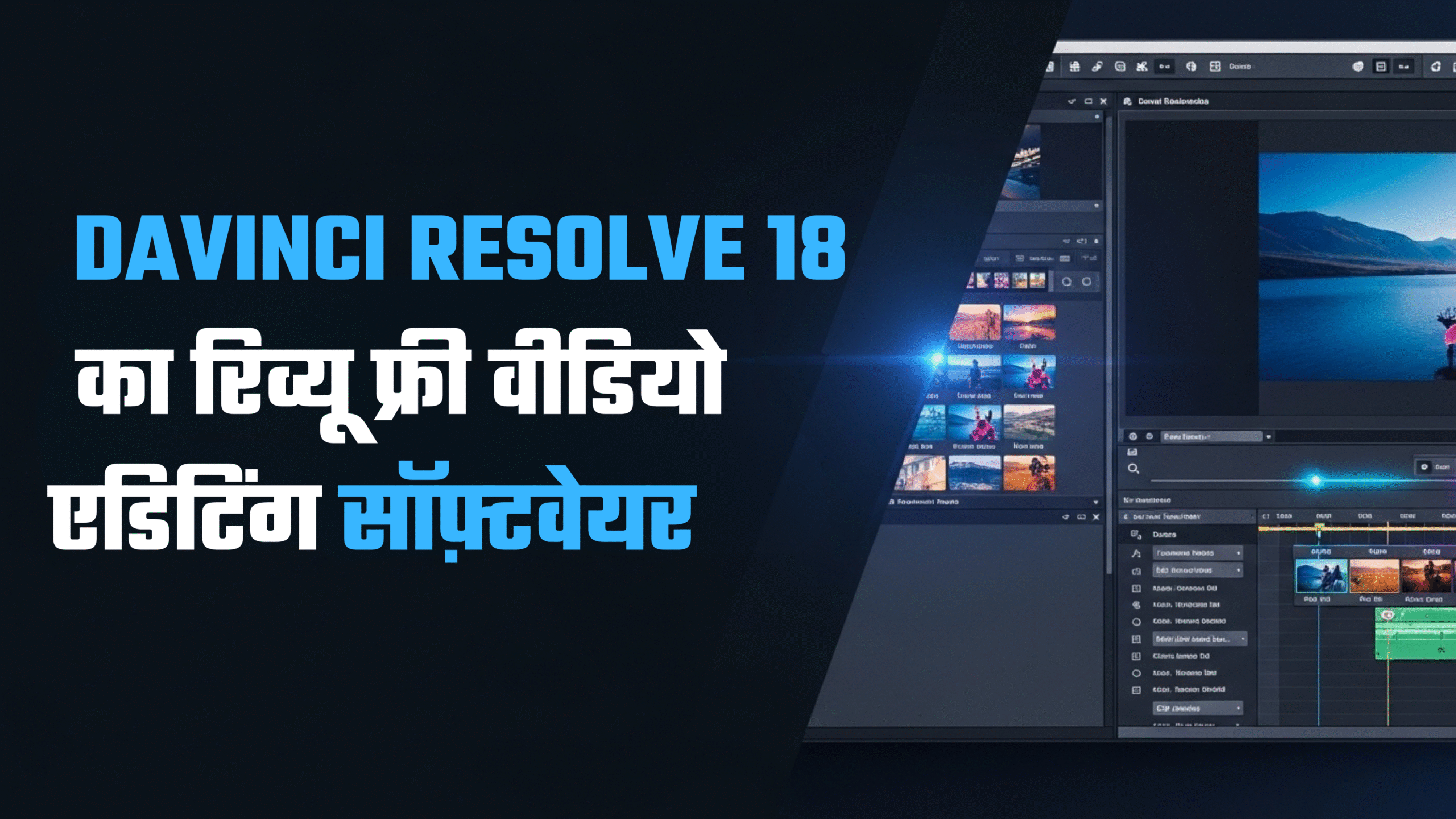
DaVinci Resolve 18 फ्री वर्जन में कई पावरफुल टूल्स मिलते हैं, जो इसे अन्य फ्री सॉफ्टवेयर से अलग बनाते हैं। यह सिर्फ एडिटिंग नहीं, बल्कि कलर करेक्शन, VFX और ऑडियो पोस्ट-प्रोडक्शन भी एक ही जगह पर करता है। यहां मुख्य फीचर्स की लिस्ट है:
- एडिटिंग टूल्स: ड्रैग-एंड-ड्रॉप एडिटिंग, ऑटोमैटिक ट्रिमिंग और AI बेस्ड टेक्स्ट एडिटिंग। कट पेज पर तेजी से काम करें।
- कलर करेक्शन: हॉलीवुड लेवल के कलर ग्रेडिंग टूल्स, जैसे प्राइमरी और सेकेंडरी कलर व्हील्स। फ्री वर्जन में 8-बिट फॉर्मेट्स तक सपोर्ट।
- VFX और मोशन ग्राफिक्स: फ्यूजन पेज पर इफेक्ट्स ऐड करें, जैसे ब्लर, लाइट इफेक्ट्स और इमेज रिस्टोरेशन।
- ऑडियो एडिटिंग: फेयरलाइट पेज पर 2,000 तक ऑडियो ट्रैक्स हैंडल करें। नॉइज रिडक्शन, इको और कॉम्प्रेसर जैसे इफेक्ट्स उपलब्ध।
- एक्सपोर्ट ऑप्शन्स: अल्ट्रा HD 3840×2160 तक 60fps पर एक्सपोर्ट करें। यूट्यूब, टिकटॉक जैसे प्लेटफॉर्म्स के लिए ऑप्टिमाइज्ड सेटिंग्स।
ये फीचर्स इसे ऑल-इन-वन सॉल्यूशन बनाते हैं, जहां आपको अलग-अलग सॉफ्टवेयर की जरूरत नहीं पड़ती।
Pros and Cons
हर सॉफ्टवेयर की तरह DaVinci Resolve 18 के भी अच्छे और कमजोर पक्ष हैं। हमने यूजर्स के रिव्यूज और एक्सपर्ट ओपिनियंस से ये पॉइंट्स निकाले हैं:
Pros:
- फ्री वर्जन में प्रोफेशनल टूल्स मिलते हैं, कोई सब्सक्रिप्शन या वॉटरमार्क नहीं।
- GPU एक्सेलरेशन से तेज परफॉर्मेंस, खासकर कलर ग्रेडिंग में।
- मल्टी-यूजर कोलैबोरेशन सपोर्ट, जहां टीम साथ काम कर सकती है।
- रॉयल्टी-फ्री ऑडियो लाइब्रेरी और स्टॉक एसेट्स डाउनलोड करने की सुविधा।
- क्रॉस-प्लेटफॉर्म: मैक, विंडोज और लिनक्स पर चलता है।
Cons:
- लर्निंग कर्व स्टープ है; शुरुआती यूजर्स को ट्यूटोरियल्स देखने पड़ते हैं।
- हाई-एंड फीचर्स जैसे नॉइज रिडक्शन और 10-बिट सपोर्ट स्टूडियो वर्जन (पेड) में ही उपलब्ध।
- पावरफुल हार्डवेयर की जरूरत, कम स्पेसिफिकेशन वाले PC पर स्लो चल सकता है।
- कुछ एडवांस्ड AI टूल्स (जैसे इंटेलीट्रैक) केवल नए वर्जन्स में।
- इंटरफेस थोड़ा कॉम्प्लिकेटेड लग सकता है, अगर आप सिंपल ऐप्स से आ रहे हैं।
कुल मिलाकर, अगर आप प्रो बनना चाहते हैं, तो pros ज्यादा भारी पड़ते हैं।
System Requirements
DaVinci Resolve 18 को सुचारू रूप से चलाने के लिए आपके सिस्टम में ये स्पेसिफिकेशन्स होनी चाहिए। अगर आपका PC पुराना है, तो पहले चेक करें:
- OS: विंडोज 10 या ऊपर, macOS 11 या ऊपर, लिनक्स सेंटोस 7.3+।
- RAM: कम से कम 16GB (32GB रेकमेंडेड)।
- GPU: NVIDIA/AMD/Intel GPU 4GB VRAM के साथ (CUDA सपोर्ट बेहतर)।
- स्टोरेज: SSD रेकमेंडेड, कम से कम 512GB फ्री स्पेस।
- CPU: इंटेल कोर i7 या समकक्ष, 8 कोर या ज्यादा।
टिप: अगर आपका सिस्टम कमजोर है, तो प्रॉक्सी फाइल्स यूज करके एडिटिंग स्पीड बढ़ाएं। Blackmagic की वेबसाइट पर डिटेल्ड रिक्वायरमेंट्स चेक करें।
How to Download and Install
DaVinci Resolve 18 फ्री वर्जन डाउनलोड करना आसान है। स्टूडियो वर्जन $299 का है, लेकिन फ्री काफी है। यहां स्टेप-बाय-स्टेप गाइड:
- वेबसाइट विजिट करें: Blackmagic Design की ऑफिशियल साइट (www.blackmagicdesign.com) पर जाएं और ‘DaVinci Resolve’ सेक्शन में फ्री वर्जन चुनें।
- डाउनलोड क्लिक करें: अपना OS सिलेक्ट करें और डाउनलोड शुरू करें। फाइल साइज बड़ा है (करीब 3GB), तो अच्छा इंटरनेट यूज करें।
- इंस्टॉलेशन: फाइल ओपन करें, इंस्ट्रक्शन्स फॉलो करें। ऑप्शनल कंपोनेंट्स जैसे कंट्रोल पैनल्स को स्किप कर सकते हैं।
- सेटअप: इंस्टॉलेशन के बाद रीस्टार्ट करें। प्रोजेक्ट मैनेजर से नया प्रोजेक्ट शुरू करें।
- अपडेट चेक: अगर 18 से ऊपर अपग्रेड चाहें, तो सेटिंग्स में चेक करें।
टिप: Blackmagic के यूट्यूब चैनल पर फ्री ट्रेनिंग वीडियोज देखें, जो हिंदी सबटाइटल्स के साथ उपलब्ध हैं।
Comparison with Other Free Software
DaVinci Resolve 18 को अन्य फ्री टूल्स से कंपेयर करें तो यह टॉप पर आता है। उदाहरण:
- vs Adobe Premiere Pro: Resolve फ्री है, जबकि Premiere सब्सक्रिप्शन बेस्ड। Resolve में बेहतर कलर टूल्स, लेकिन Premiere आसान इंटरफेस।
- vs HitFilm Express: Resolve ज्यादा प्रोफेशनल, VFX में HitFilm अच्छा लेकिन Resolve ऑल-राउंडर।
- vs CapCut: CapCut मोबाइल फ्रेंडली और सिंपल, लेकिन Resolve हाई-क्वालिटी प्रोजेक्ट्स के लिए बेहतर।
अगर आप प्रो लेवल चाहते हैं, Resolve चुनें; सिंपल एडिटिंग के लिए CapCut ट्राई करें।
Conclusion and Tips
DaVinci Resolve 18 फ्री वर्जन एक गेम-चेंजर है, जो प्रोफेशनल टूल्स को सबके पहुंच में लाता है। हालांकि 2025 में वर्जन 20 आ चुका है, 18 अभी भी रेलेवेंट है अगर आप बेसिक्स सीख रहे हैं। टिप्स: नियमित बैकअप लें, कम्युनिटी फोरम्स जैसे Reddit (r/davinciresolve) जॉइन करें, और एक्स्ट्रा रिसोर्स के लिए Blackmagic सपोर्ट (support@blackmagicdesign.com) से संपर्क करें। अगर आपको यह रिव्यू पसंद आया, तो कमेंट में बताएं कि आपका फेवरेट फीचर क्या है। क्रिएटिव रहें!