आजकल की फास्ट-पेस्ड दुनिया में, कंप्यूटर पर काम करना ज्यादा एफिशिएंट बनाने के लिए डुअल मॉनिटर सेटअप एक पॉपुलर चॉइस बन गया है। चाहे आप घर से काम कर रहे हों, गेमिंग कर रहे हों या क्रिएटिव वर्क, दो स्क्रीन्स का इस्तेमाल आपको ज्यादा स्पेस देता है। इस ब्लॉग में हम 2025 की लेटेस्ट टिप्स के साथ बताएंगे कि डुअल मॉनिटर कैसे सेट करें और इसके क्या फायदे हैं। अगर आप पहली बार ट्राई कर रहे हैं, तो यह गाइड आपके लिए परफेक्ट है।
Requirements and Compatibility
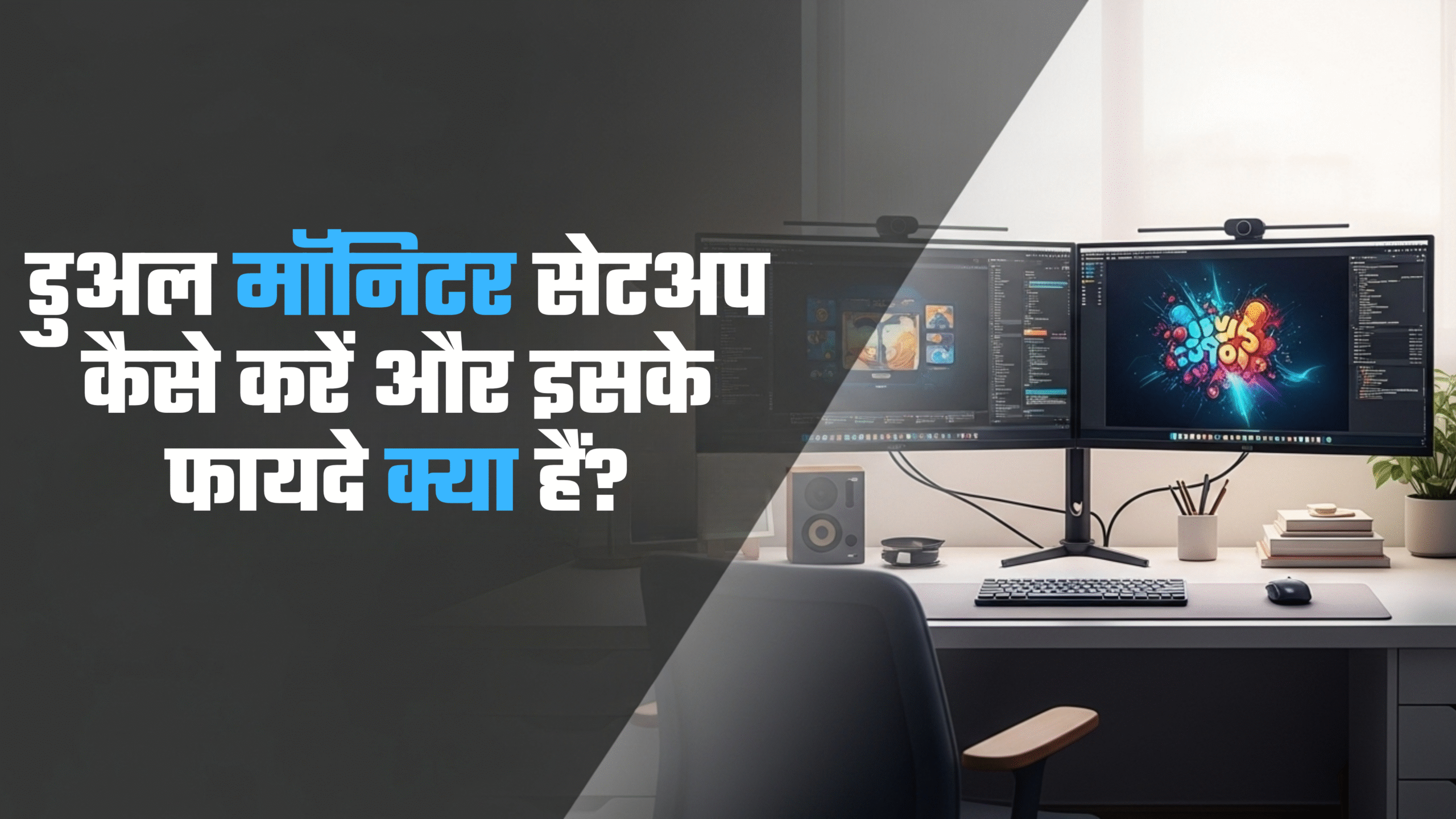
डुअल मॉनिटर सेटअप शुरू करने से पहले, कुछ बेसिक चीजें चेक करें। आपका कंप्यूटर या लैपटॉप कम से कम दो वीडियो आउटपुट पोर्ट्स (जैसे HDMI, DisplayPort या USB-C) सपोर्ट करना चाहिए। ज्यादातर मॉडर्न PCs में यह फीचर होता है, लेकिन पुराने मॉडल्स में एडाप्टर की जरूरत पड़ सकती है।
- मॉनिटर्स: दो एक जैसे मॉनिटर्स चुनें, जैसे 24-27 इंच के, रेजोल्यूशन 1080p या 4K। अलग-अलग साइज के भी काम करेंगे, लेकिन अलाइनमेंट में प्रॉब्लम हो सकती है।
- केबल्स: HDMI या DisplayPort केबल्स, और अगर जरूरी हो तो एडाप्टर।
- OS कंपेटिबिलिटी: Windows 11/12, macOS या Linux – सब पर आसानी से काम करता है।
- एक्स्ट्रा टिप: अगर आपके PC में पर्याप्त पोर्ट्स नहीं हैं, तो USB डॉकिंग स्टेशन यूज करें। इससे मल्टीपल डिस्प्ले आसान हो जाते हैं।
यह सेटअप बजट फ्रेंडली है और 2025 में हाई-रिफ्रेश रेट मॉनिटर्स के साथ और बेहतर परफॉर्म करता है।
Setup Guide
डुअल मॉनिटर सेट करना काफी सिंपल है, बस कुछ स्टेप्स फॉलो करें। यहां Windows पर आधारित गाइड है, लेकिन macOS पर भी इसी तरह काम करता है:
- कनेक्ट करें: दोनों मॉनिटर्स को PC के अलग-अलग पोर्ट्स से जोड़ें (एक HDMI, दूसरा DisplayPort)। पावर ऑन करें।
- डिस्प्ले सेटिंग्स ओपन करें: स्टार्ट मेन्यू से सेटिंग्स > सिस्टम > डिस्प्ले पर जाएं।
- मॉनिटर्स डिटेक्ट करें: ‘मल्टीपल डिस्प्लेज’ सेक्शन में ‘डिटेक्ट’ बटन क्लिक करें। अगर नहीं दिखता, तो केबल चेक करें।
- अरेंजमेंट सेट करें: स्क्रीन पर दिखने वाले बॉक्सेस को ड्रैग करके रीयल लाइफ पोजिशन मैच करें (बाएं-दाएं)।
- मोड चुनें: ‘एक्सटेंड दीज डिस्प्लेज’ चुनें ताकि स्क्रीन्स अलग-अलग काम करें। डुप्लिकेट मोड में दोनों पर एक ही कंटेंट दिखेगा।
- एडजस्टमेंट्स: रेजोल्यूशन, ओरिएंटेशन और स्केलिंग सेट करें। प्राइमरी मॉनिटर चुनें जहां टास्कबार दिखे।
- टेस्ट करें: माउस को एक स्क्रीन से दूसरी पर मूव करके चेक करें। कोई इश्यू हो तो ग्राफिक्स ड्राइवर अपडेट करें।
पूरी प्रक्रिया 5-10 मिनट में हो जाती है। अगर प्रॉब्लम आए, तो Microsoft सपोर्ट वेबसाइट देखें या हेल्पलाइन से संपर्क करें। टिप: वॉलपेपर ऐप्स यूज करके स्क्रीन्स को कस्टमाइज करें।
Benefits
डुअल मॉनिटर सेटअप के कई फायदे हैं, खासकर प्रोडक्टिविटी बूस्ट करने में। रिसर्च के मुताबिक, दो मॉनिटर्स यूज करने से एवरेज प्रोडक्टिविटी 42% बढ़ जाती है। कुछ स्टडीज में यह 50% तक पहुंच जाती है।
- मल्टीटास्किंग: एक स्क्रीन पर ईमेल, दूसरी पर डॉक्यूमेंट – स्विचिंग का टाइम बचता है।
- गेमिंग और एंटरटेनमेंट: वाइडर व्यू, जैसे गेम खेलते हुए चैट ओपन रखें।
- प्रोफेशनल वर्क: डिजाइनर्स, प्रोग्रामर्स और रिमोट वर्कर्स के लिए आइडियल, क्योंकि ज्यादा स्पेस से वर्कफ्लो स्मूद होता है।
- हेल्थ बेनिफिट्स: आई स्ट्रेन कम, क्योंकि स्क्रीन्स को एडजस्ट करके नेक पेन अवॉइड कर सकते हैं।
- कॉस्ट-इफेक्टिव: सिंगल अल्ट्रावाइड मॉनिटर से सस्ता और फ्लेक्सिबल।
2025 में, रिमोट वर्क बढ़ने से यह सेटअप और जरूरी हो गया है, जहां वेलबिंग और एफिशिएंसी दोनों इम्प्रूव होती हैं।
Pros and Cons
Pros:
- प्रोडक्टिविटी में बड़ा बूस्ट, स्टडीज से प्रमाणित।
- आसान सेटअप और कस्टमाइजेशन।
- मल्टीटास्किंग के लिए बेस्ट, खासकर होम ऑफिस में।
- बजट में अच्छा वैल्यू, एक्स्ट्रा स्क्रीन से वर्क स्पीड अप।
Cons:
- डेस्क स्पेस ज्यादा लेता है, छोटे रूम में प्रॉब्लम।
- शुरुआत में कन्फ्यूजन हो सकता है, जैसे माउस मूवमेंट।
- पुराने PCs पर परफॉर्मेंस ड्रॉप अगर ग्राफिक्स कमजोर हो।
- एक्स्ट्रा पावर कंजंप्शन और केबल मैनेजमेंट की जरूरत।
Conclusion
डुअल मॉनिटर सेटअप एक स्मार्ट अपग्रेड है जो आपकी डेली रूटीन को आसान और फास्ट बनाता है। अगर आप प्रोडक्टिविटी बढ़ाना चाहते हैं, तो आज ही ट्राई करें। 2025 में हाई-रेजोल्यूशन मॉनिटर्स और बेहतर OS सपोर्ट से यह और पावरफुल हो गया है। ज्यादा डिटेल्स के लिए Microsoft या Dell की ऑफिशियल गाइड्स चेक करें। अगर आपका एक्सपीरियंस शेयर करना हो, तो कमेंट्स में बताएं!