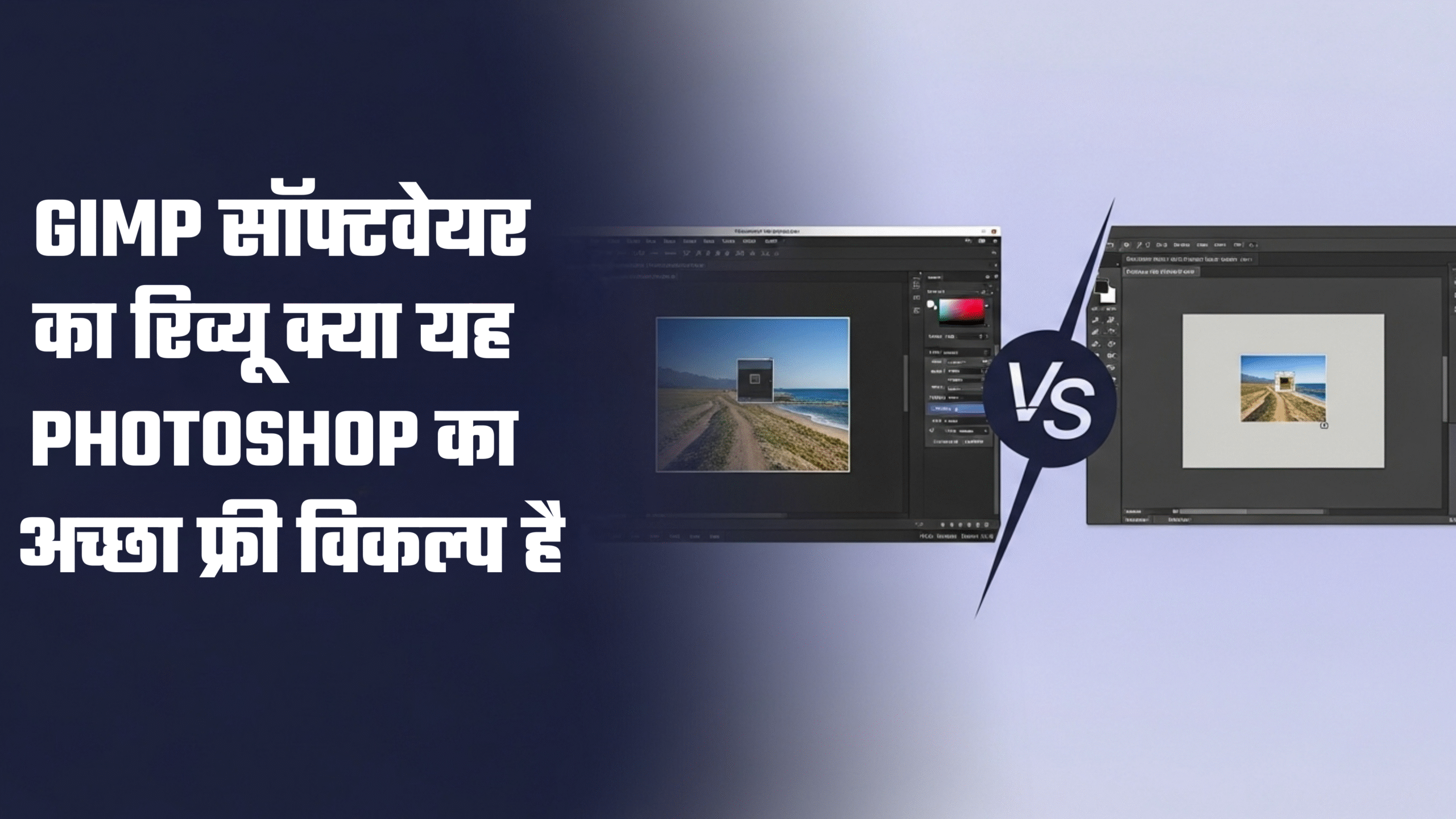
क्या आप एक शक्तिशाली फोटो एडिटिंग सॉफ्टवेयर की तलाश में हैं, जो मुफ्त हो और Adobe Photoshop की तरह काम करे? GIMP (GNU Image Manipulation Program) एक ऐसा ओपन-सोर्स सॉफ्टवेयर है, जिसे अक्सर Photoshop के मुफ्त विकल्प के रूप में देखा जाता है। इस ब्लॉग पोस्ट में, हम GIMP की विशेषताओं, फायदों, और कमियों का रिव्यू करेंगे ताकि आप यह तय कर सकें कि क्या यह आपके लिए सही विकल्प है।
What is GIMP
GIMP एक मुफ्त और ओपन-सोर्स इमेज एडिटिंग सॉफ्टवेयर है, जो Windows, macOS, और Linux जैसे सभी प्रमुख ऑपरेटिंग सिस्टम पर काम करता है। यह फोटोग्राफर्स, ग्राफिक डिज़ाइनरों, और डिजिटल कलाकारों के लिए बनाया गया है, जो प्रोफेशनल-ग्रेड टूल्स की तलाश में हैं, बिना कोई कीमत चुकाए। GIMP की ताकत इसकी अनुकूलन क्षमता और सामुदायिक समर्थन में है, जो इसे लगातार बेहतर बनाता रहता है।
Key Features of GIMP
GIMP में कई ऐसी विशेषताएं हैं, जो इसे Photoshop का एक मजबूत विकल्प बनाती हैं। आइए, इसकी मुख्य विशेषताओं पर नजर डालें:
- लेयर और मास्क सपोर्ट: जटिल इमेज कम्पोजीशन के लिए लेयर और मास्क के साथ काम करने की सुविधा।
- एडिटिंग टूल्स: क्लोन, हील, क्रॉप, सिलेक्शन, और ब्रश जैसे टूल्स, जो फोटो रीटचिंग और डिज़ाइन के लिए उपयोगी हैं।
- कस्टमाइज़ेशन: यूज़र इंटरफेस को अपनी ज़रूरत के अनुसार बदल सकते हैं, जैसे सिंगल-विंडो मोड या थीम बदलना।
- प्लगइन्स: हजारों मुफ्त प्लगइन्स उपलब्ध हैं, जो GIMP की कार्यक्षमता को बढ़ाते हैं।
- फाइल फॉर्मेट सपोर्ट: JPG, PNG, और PSD जैसे कई फाइल फॉर्मेट को सपोर्ट करता है।
नोट: रॉ (RAW) फाइल्स को एडिट करने के लिए आपको Darktable या RawTherapee जैसे थर्ड-पार्टी सॉफ्टवेयर की जरूरत पड़ सकती है।
Why Choose GIMP
GIMP उन लोगों के लिए आदर्श है, जो बजट में रहकर प्रोफेशनल-लेवल एडिटिंग करना चाहते हैं। यहाँ इसके कुछ प्रमुख फायदे हैं:
- मुफ्त और ओपन-सोर्स: कोई सब्सक्रिप्शन या खरीद की जरूरत नहीं। आप इसे मुफ्त में डाउनलोड कर सकते हैं और इसका सोर्स कोड भी बदल सकते हैं।
- क्रॉस-प्लेटफॉर्म: Windows, macOS, और Linux पर आसानी से काम करता है।
- सामुदायिक समर्थन: एक बड़ा और सक्रिय कम्युनिटी है, जो ट्यूटोरियल, फोरम, और प्लगइन्स के जरिए मदद करता है।
- प्रो-ग्रेड टूल्स: फोटो रीटचिंग, डिजिटल पेंटिंग, और ग्राफिक डिज़ाइन के लिए शक्तिशाली टूल्स उपलब्ध हैं।
Limitations of GIMP
हालांकि GIMP एक शक्तिशाली सॉफ्टवेयर है, लेकिन इसमें कुछ कमियां भी हैं, जो इसे Photoshop से पीछे रखती हैं:
- लर्निंग कर्व: इसका यूज़र इंटरफेस शुरुआती लोगों के लिए जटिल हो सकता है। Photoshop की तुलना में इसे सीखने में समय लग सकता है।
- सीमित CMYK सपोर्ट: प्रिंटिंग के लिए CMYK सपोर्ट हाल ही में जोड़ा गया है, लेकिन यह अभी भी Photoshop जितना मजबूत नहीं है।
- AI फीचर्स की कमी: Photoshop के नए AI-आधारित फीचर्स जैसे Generative Fill, GIMP में उपलब्ध नहीं हैं।
- परफॉर्मेंस समस्याएँ: कुछ यूज़र्स ने धीमे लोडिंग समय और क्रैश होने की शिकायत की है, खासकर पुराने सिस्टम पर।
How to Get Started with GIMP
GIMP को शुरू करना आसान है, लेकिन इसे प्रभावी ढंग से उपयोग करने के लिए कुछ बुनियादी कदमों का पालन करें:
- डाउनलोड और इंस्टॉल करें:
- GIMP की आधिकारिक वेबसाइट (www.gimp.org) से नवीनतम संस्करण डाउनलोड करें।
- अपने ऑपरेटिंग सिस्टम के अनुसार इसे इंस्टॉल करें।
- इंटरफेस को कस्टमाइज़ करें:
- सिंगल-विंडो मोड (Window → Single-Window Mode) चालू करें ताकि इंटरफेस सरल और व्यवस्थित हो।
- अपनी पसंद के अनुसार थीम और टूल लेआउट बदलें।
- ट्यूटोरियल देखें:
- यूट्यूब और GIMP की आधिकारिक वेबसाइट पर उपलब्ध ट्यूटोरियल देखें।
- बेसिक एडिटिंग, लेयर मैनेजमेंट, और प्लगइन्स के उपयोग को सीखें।
- प्लगइन्स जोड़ें:
- GIMP के लिए मुफ्त प्लगइन्स जैसे PhotoGIMP डाउनलोड करें, जो इंटरफेस को Photoshop जैसा बनाता है।
GIMP vs. Photoshop: A Quick Comparison
| विशेषता | GIMP | Photoshop |
|---|---|---|
| कीमत | मुफ्त और ओपन-सोर्स | सब्सक्रिप्शन-आधारित ($20.99/माह से शुरू) |
| प्लेटफॉर्म | Windows, macOS, Linux | Windows, macOS, iPad |
| AI फीचर्स | नहीं | हाँ (जैसे Generative Fill) |
| CMYK सपोर्ट | सीमित | पूर्ण समर्थन |
| लर्निंग कर्व | मध्यम से कठिन | मध्यम |
| कम्युनिटी सपोर्ट | मजबूत, ओपन-सोर्स कम्युनिटी | मजबूत, प्रोफेशनल संसाधन |
Who Should Use GIMP
GIMP निम्नलिखित लोगों के लिए सबसे उपयुक्त है:
- हॉबीस्ट और स्टूडेंट्स: जो मुफ्त में प्रोफेशनल-लेवल एडिटिंग सीखना चाहते हैं।
- छोटे व्यवसाय: जिन्हें बजट में ग्राफिक्स और मार्केटिंग मटेरियल बनाना है।
- लिनक्स यूज़र्स: जो एक शक्तिशाली, नेटिव एडिटिंग सॉफ्टवेयर चाहते हैं।
- वे लोग जो ओपन-सोर्स को सपोर्ट करते हैं: जो मुफ्त और कस्टमाइज़ेबल सॉफ्टवेयर पसंद करते हैं।
हालांकि, अगर आप प्रोफेशनल फोटोग्राफर हैं, जिन्हें AI टूल्स या CMYK सपोर्ट की जरूरत है, तो Photoshop आपके लिए बेहतर हो सकता है।
Additional Resources
- आधिकारिक वेबसाइट: www.gimp.org पर ट्यूटोरियल और डाउनलोड लिंक उपलब्ध हैं।
- कम्युनिटी फोरम: GIMP के Reddit और आधिकारिक फोरम पर सवाल पूछें और जवाब पाएं।
- यूट्यूब ट्यूटोरियल: “GIMP for Beginners” जैसे कीवर्ड्स सर्च करें।
- प्लगइन्स: PhotoGIMP जैसे प्लगइन्स आज़माएं, जो Photoshop यूज़र्स के लिए इंटरफेस को आसान बनाते हैं।
Conclusion
GIMP एक शक्तिशाली, मुफ्त, और बहुमुखी इमेज एडिटिंग सॉफ्टवेयर है, जो Photoshop का एक बेहतरीन विकल्प हो सकता है, खासकर उन लोगों के लिए जो बजट में हैं या ओपन-सोर्स सॉफ्टवेयर पसंद करते हैं। हालांकि इसका इंटरफेस और कुछ सीमाएं प्रोफेशनल यूज़र्स को रोक सकती हैं, लेकिन इसके टूल्स और कम्युनिटी सपोर्ट इसे शुरुआती और मध्यम स्तर के यूज़र्स के लिए शानदार बनाते हैं। अगर आप एक मुफ्त, क्रॉस-प्लेटफॉर्म एडिटिंग टूल की तलाश में हैं, तो GIMP को ज़रूर आज़माएं।