नमस्ते! अगर आपके कीबोर्ड के कुछ बटन दबाने पर रिस्पॉन्स नहीं दे रहे हैं, तो यह काफी परेशान करने वाला हो सकता है – चाहे टाइपिंग हो या गेमिंग। लेकिन घबराएं नहीं, ज्यादातर मामलों में यह समस्या आसानी से ठीक हो जाती है। इस ब्लॉग में हम सरल तरीके से बताएंगे कि कैसे स्टेप बाय स्टेप इसे सॉल्व करें। हमने आम कारणों को कवर किया है, जैसे धूल-मिट्टी या सॉफ्टवेयर गड़बड़ी, और कुछ एक्स्ट्रा टिप्स जोड़े हैं जैसे फ्री टूल्स या कब प्रोफेशनल मदद लें। चलिए, समस्या की जड़ तक पहुंचते हैं और इसे फिक्स करते हैं!
Identify the Problem

समस्या को ठीक करने से पहले, समझें कि क्या हो रहा है। इससे सही दिशा मिलेगी।
- कीबोर्ड का प्रकार चेक करें: क्या यह वायर्ड, वायरलेस, लैपटॉप का इनबिल्ट, या मैकेनिकल है? वायरलेस में बैटरी चेक करें, लैपटॉप में Fn कीज देखें।
- प्रभावित बटन नोट करें: सिर्फ कुछ स्पेसिफिक कीज (जैसे स्पेसबार या नंबर्स) या रैंडम? अगर स्पिल्ड लिक्विड हो, तो तुरंत बंद करें।
- सिस्टम चेक: पीसी रीस्टार्ट करके ट्राई करें – कभी-कभी टेम्पररी ग्लिच होता है।
- अगर मैक यूजर हैं, तो System Settings > Keyboard में शॉर्टकट्स चेक करें। विंडोज में, Device Manager से कीबोर्ड ड्राइवर्स देखें।
Software Fixes
ज्यादातर कीबोर्ड प्रॉब्लम्स सॉफ्टवेयर से जुड़ी होती हैं। इन्हें पहले ट्राई करें – कोई टूल्स की जरूरत नहीं।
- ड्राइवर्स अपडेट करें: राइट-क्लिक स्टार्ट बटन पर, Device Manager चुनें। Keyboards सेक्शन एक्सपैंड करें, कीबोर्ड पर राइट-क्लिक > Update driver > Search automatically।
- कीबोर्ड सेटिंग्स रीसेट करें: Settings > Devices > Keyboard में जाकर कोई एक्स्ट्रा फीचर्स डिसेबल करें। अगर Num Lock या Caps Lock ऑन है, तो ऑफ करें।
- ट्रबलशूटर रन करें: सर्च बार में “Troubleshoot” टाइप करें, Keyboard चुनें और रन करें। यह ऑटोमैटिक फिक्स करता है।
- सॉफ्टवेयर कॉन्फ्लिक्ट चेक: हाल ही में इंस्टॉल ऐप्स अनइंस्टॉल करें (Control Panel > Programs)। सेफ मोड में बूट करके टेस्ट करें (Shift + Restart)।
- ऑन-स्क्रीन कीबोर्ड यूज करें: अस्थायी समाधान के लिए सर्च में “On-Screen Keyboard” टाइप करें – इससे काम चलाएं जब तक फिक्स न हो।
Hardware Fixes
अगर सॉफ्टवेयर से नहीं बना, तो हार्डवेयर की तरफ देखें। सावधानी बरतें, खासकर लैपटॉप में।
- कीबोर्ड क्लीन करें: पीसी बंद करें, कीबोर्ड उल्टा करके हिलाएं। कंप्रेस्ड एयर कैन से धूल हटाएं। अगर स्पिल हुआ हो, तो आइसोप्रोपिल अल्कोहल से साफ करें (पावर ऑफ रखें)।
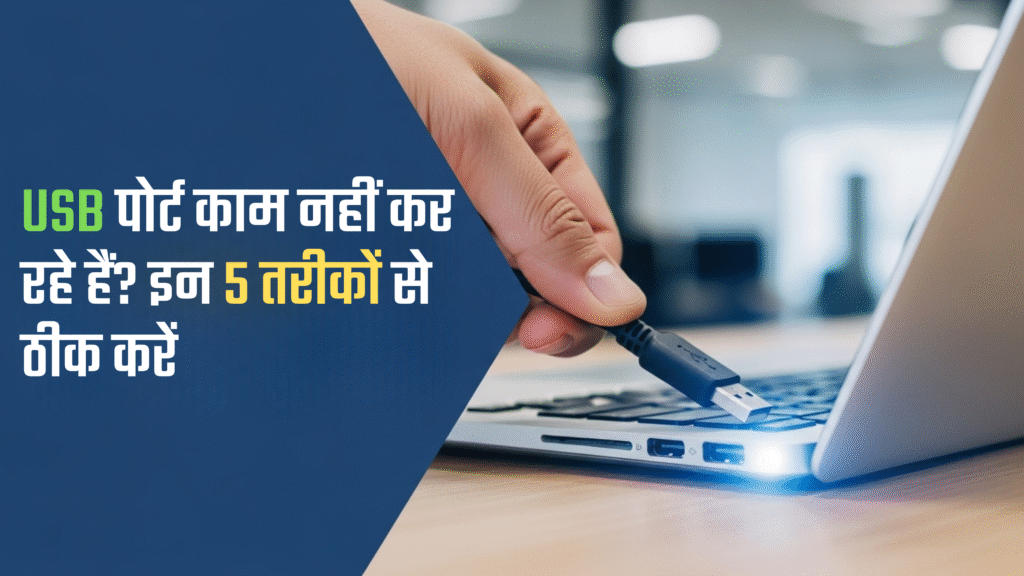
- कनेक्शन चेक करें: वायर्ड कीबोर्ड के लिए USB पोर्ट चेंज करें। वायरलेस में बैटरी बदलें या री-पेयर करें (ब्लूटूथ सेटिंग्स में)।
- बटन मैनुअली फिक्स: मैकेनिकल कीबोर्ड में, कीकैप निकालकर स्विच चेक करें। अगर टूटा हो, तो रिप्लेसमेंट पार्ट्स ऑर्डर करें (Amazon से)।
- एक्सटर्नल कीबोर्ड टेस्ट: दूसरा कीबोर्ड कनेक्ट करके देखें – अगर वो काम करता है, तो ओरिजिनल में हार्डवेयर इश्यू है।
- फर्मवेयर अपडेट: मैन्युफैक्चरर वेबसाइट (जैसे Logitech या Razer) से लेटेस्ट फर्मवेयर डाउनलोड करें।
Advanced Troubleshooting
अगर ऊपर के स्टेप्स से नहीं बना, तो ये एडवांस्ड तरीके ट्राई करें।
- BIOS सेटिंग्स चेक: पीसी स्टार्टअप पर BIOS एंटर करें (Delete या F2), कीबोर्ड सेटिंग्स देखें। USB Legacy Support एनेबल करें।
- वायरस स्कैन: Malwarebytes या Windows Defender से फुल स्कैन रन करें – कभी मैलवेयर कीज ब्लॉक करता है।
- OS रीइंस्टॉल: आखिरी ऑप्शन, Settings > Recovery > Reset this PC चुनें (फाइल्स रखें)।
- सामान्य गलती से बचें: कीबोर्ड पर ज्यादा फोर्स न यूज करें, और क्लीनिंग के दौरान पानी न डालें।
- अतिरिक्त सुझाव: अगर गेमिंग कीबोर्ड है, तो सॉफ्टवेयर ऐप (जैसे Corsair iCUE) से मैक्रोज चेक करें।
Professional Help
अगर DIY से नहीं बन रहा, तो प्रोफेशनल लें।
- लोकल रिपेयर शॉप विजिट करें या ऑनलाइन सर्विस जैसे iFixit.com देखें।
- भारत में हेल्पलाइन: Dell सपोर्ट 1800-425-0088, HP 1800-108-4747। वारंटी चेक करें।
- फोरम्स: Reddit के r/techsupport या Quora पर पोस्ट करें – कम्युनिटी हेल्प मिलेगी।
- अगर नया कीबोर्ड खरीदें, तो रिव्यू पढ़ें (Flipkart/Amazon)।
Conclusion
कीबोर्ड की समस्या ज्यादातर छोटी होती है और घर पर ही ठीक हो जाती है। इन स्टेप्स से शुरू करें, और अगर जरूरत हो तो बैकअप प्लान रखें। नियमित क्लीनिंग से ऐसी दिक्कतें कम होंगी। अगर आपके पास कोई स्पेसिफिक कीबोर्ड मॉडल है, तो कमेंट में बताएं – हम और डिटेल्स शेयर करेंगे। हैप्पी टाइपिंग!