क्या आपका माउस कर्सर बार-बार अटक रहा है या रुक-रुक कर चल रहा है? यह समस्या न केवल परेशान करने वाली हो सकती है, बल्कि आपके काम को भी बाधित कर सकती है। इस ब्लॉग पोस्ट में, हम इस समस्या के कारणों को समझेंगे और इसे ठीक करने के लिए सरल और प्रभावी उपाय बताएंगे। चाहे आप विंडोज, मैक, या लिनक्स यूजर हों, ये टिप्स आपके लिए उपयोगी होंगे।
Why Does the Mouse Cursor Stutter
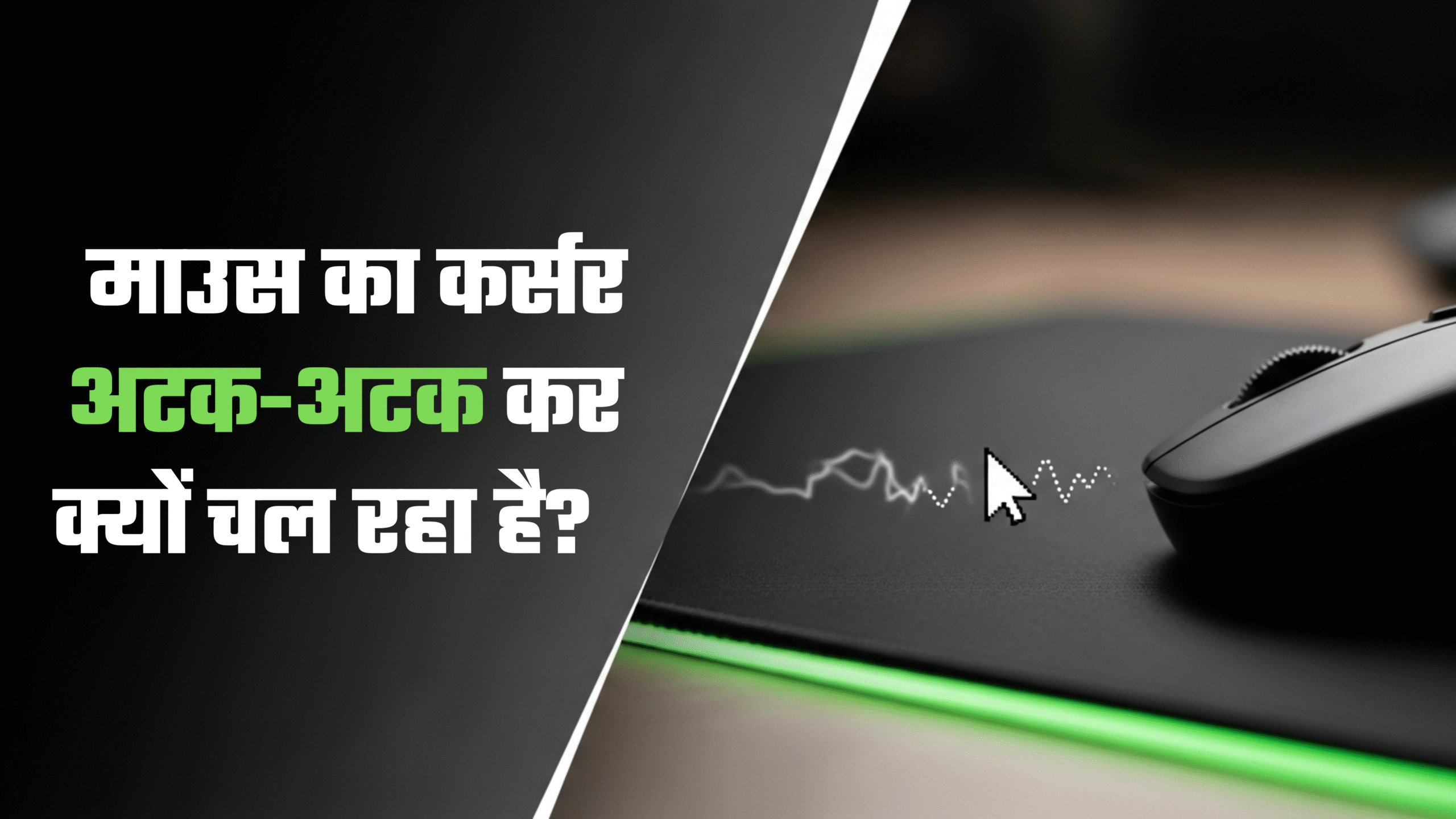
माउस कर्सर के अटकने के कई कारण हो सकते हैं, जैसे हार्डवेयर की समस्या, सॉफ्टवेयर गड़बड़ी, या ड्राइवर से संबंधित मुद्दे। आइए, कुछ मुख्य कारणों पर नजर डालें:
- ड्राइवर की समस्या: पुराने या असंगत माउस ड्राइवर के कारण कर्सर सुचारू रूप से काम नहीं करता।
- सिस्टम संसाधनों का अधिक उपयोग: यदि आपका कंप्यूटर धीमा है या बहुत सारे प्रोग्राम एक साथ चल रहे हैं, तो कर्सर प्रभावित हो सकता है।
- हार्डवेयर खराबी: माउस, USB पोर्ट, या सतह (माउस पैड) में समस्या हो सकती है।
- सॉफ्टवेयर कॉन्फ्लिक्ट: कुछ तृतीय-पक्ष सॉफ्टवेयर या वायरस माउस के प्रदर्शन को बाधित कर सकते हैं।
- कम बैटरी (वायरलेस माउस): यदि आप वायरलेस माउस का उपयोग कर रहे हैं, तो कम बैटरी भी इसका कारण हो सकती है।
Fix Mouse Cursor Stuttering
यहां कुछ आसान चरण दिए गए हैं, जिन्हें अपनाकर आप इस समस्या को हल कर सकते हैं। इन चरणों को क्रम में आजमाएं और देखें कि आपके लिए क्या काम करता है।
Basic Checks
सबसे पहले, कुछ बुनियादी जांच करें जो समस्या को तुरंत हल कर सकती हैं:
- माउस और सतह की जांच करें: सुनिश्चित करें कि माउस की सतह साफ और समतल हो। धूल या गंदगी सेंसर को प्रभावित कर सकती है।
- USB पोर्ट बदलें: यदि आप वायर्ड माउस का उपयोग कर रहे हैं, तो इसे किसी अन्य USB पोर्ट में प्लग करें।
- बैटरी चेक करें: वायरलेस माउस के लिए, बैटरी को बदलें या रिचार्ज करें।
- अन्य डिवाइस टेस्ट करें: किसी अन्य माउस को कनेक्ट करके देखें कि क्या समस्या माउस में है।
Update or Reinstall Mouse Drivers
पुराने या दूषित ड्राइवर अक्सर कर्सर की समस्या का कारण होते हैं। इन्हें अपडेट करने के लिए:
- डिवाइस मैनेजर खोलें:
- विंडोज: “Windows + X” दबाएं और “Device Manager” चुनें।
- मैक: ड्राइवर अपडेट के लिए सिस्टम सेटिंग्स में “Software Update” चेक करें।
- माउस ड्राइवर ढूंढें: “Mice and other pointing devices” सेक्शन में अपने माउस को खोजें।
- अपडेट करें: ड्राइवर पर राइट-क्लिक करें और “Update driver” चुनें। यदि अपडेट उपलब्ध नहीं है, तो “Uninstall device” चुनें और कंप्यूटर को रीस्टार्ट करें। विंडोज स्वचालित रूप से ड्राइवर को पुनः स्थापित करेगा।
- निर्माता की वेबसाइट: अपने माउस के ब्रांड (जैसे Logitech, Dell) की आधिकारिक वेबसाइट से नवीनतम ड्राइवर डाउनलोड करें।
Check System Performance
यदि आपका सिस्टम धीमा है, तो यह कर्सर की गति को प्रभावित कर सकता है। इसे ठीक करने के लिए:
- अनावश्यक प्रोग्राम बंद करें: टास्क मैनेजर (Ctrl + Shift + Esc) खोलें और उन प्रोग्राम को बंद करें जो अधिक CPU या RAM का उपयोग कर रहे हैं।
- सिस्टम अपडेट करें: सुनिश्चित करें कि आपका ऑपरेटिंग सिस्टम (विंडोज/मैक/लिनक्स) नवीनतम संस्करण पर है।
- डिस्क क्लीनअप करें: अस्थायी फाइलों को हटाने के लिए डिस्क क्लीनअप टूल का उपयोग करें।
Scan for Malware
कभी-कभी वायरस या मैलवेयर माउस के प्रदर्शन को प्रभावित कर सकते हैं।
- एंटीवायरस चलाएं: अपने सिस्टम को स्कैन करने के लिए Windows Defender या किसी विश्वसनीय एंटीवायरस सॉफ्टवेयर (जैसे Malwarebytes) का उपयोग करें।
- सुरक्षित मोड में बूट करें: यदि समस्या बनी रहती है, तो कंप्यूटर को सेफ मोड में शुरू करें और स्कैन करें।
Adjust Mouse Settings
कभी-कभी माउस सेटिंग्स में बदलाव से समस्या हल हो सकती है:
- विंडोज:
- “Settings” > “Devices” > “Mouse” पर जाएं।
- कर्सर की गति और स्क्रॉल सेटिंग्स को समायोजित करें।
- “Enhance pointer precision” को अक्षम करें और टेस्ट करें।
- मैक:
- “System Preferences” > “Mouse” या “Trackpad” पर जाएं।
- ट्रैकिंग स्पीड को समायोजित करें।
Test on Another Computer
यदि उपरोक्त चरणों से समस्या हल नहीं होती, तो अपने माउस को किसी अन्य कंप्यूटर पर टेस्ट करें। यदि यह वहां भी अटकता है, तो संभवतः माउस में ही खराबी है।
Additional Tips
- नियमित रखरखाव: अपने कंप्यूटर को नियमित रूप से अपडेट और साफ करें ताकि प्रदर्शन बेहतर रहे।
- सपोर्ट से संपर्क करें: यदि समस्या बनी रहती है, तो अपने माउस निर्माता की ग्राहक सेवा से संपर्क करें। उदाहरण के लिए, Logitech सपोर्ट के लिए उनकी आधिकारिक वेबसाइट (logitech.com) पर जाएं।
- USB हब से बचें: यदि आप USB हब का उपयोग कर रहे हैं, तो माउस को सीधे कंप्यूटर के USB पोर्ट में प्लग करें।
Conclusion
माउस कर्सर के अटकने की समस्या को ठीक करना आमतौर पर आसान होता है, बशर्ते आप सही दृष्टिकोण अपनाएं। ऊपर दिए गए चरणों को क्रम में आजमाएं, और यदि समस्या बनी रहती है, तो अपने डिवाइस के निर्माता या किसी तकनीकी विशेषज्ञ से संपर्क करें। क्या आपके पास इस समस्या को ठीक करने का कोई अनोखा तरीका है? हमें कमेंट में बताएं!