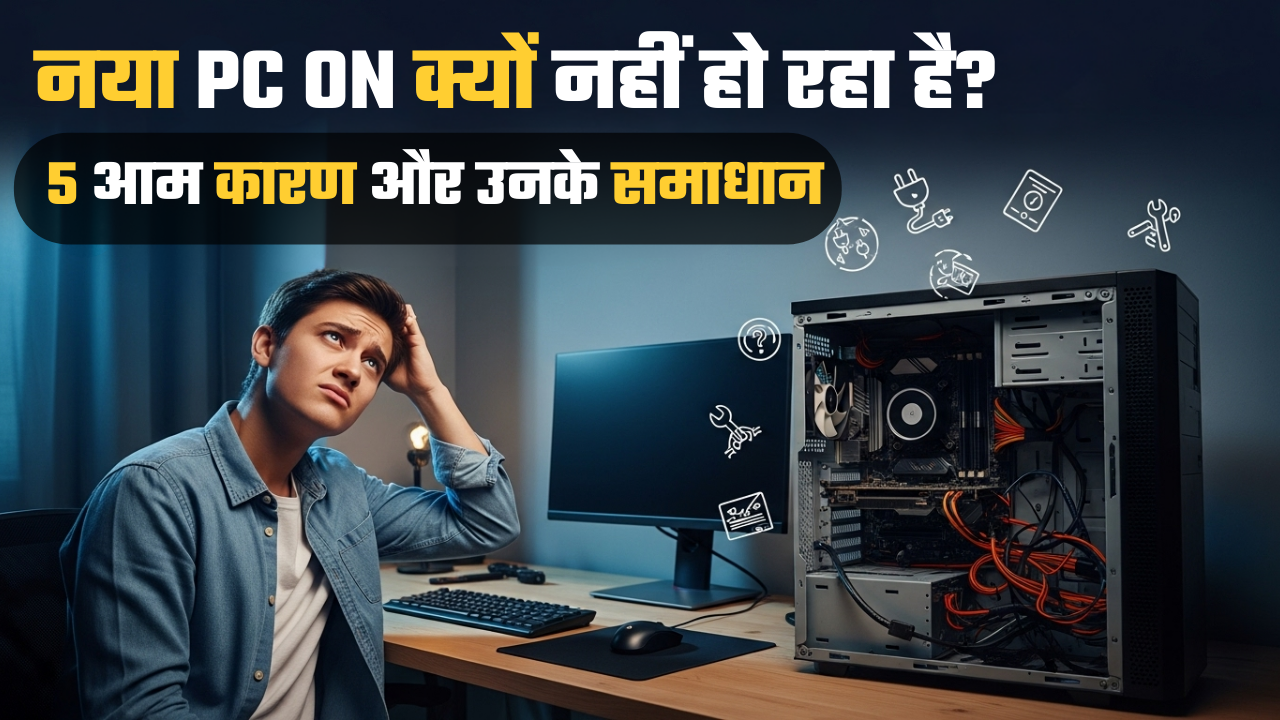
नया PC खरीदा और वह चालू नहीं हो रहा? यह काफी निराशाजनक हो सकता है, लेकिन घबराने की जरूरत नहीं! कई बार छोटी-छोटी समस्याएं इसकी वजह हो सकती हैं, जिन्हें आसानी से ठीक किया जा सकता है। इस ब्लॉग पोस्ट में हम 5 आम कारणों और उनके समाधान को सरल और चरणबद्ध तरीके से समझाएंगे, ताकि आपका PC जल्द से जल्द चालू हो सके।
1. Power Supply Issues
समस्या: अगर पावर सप्लाई यूनिट (PSU) ठीक से काम नहीं कर रही या कनेक्शन ढीला है, तो PC चालू नहीं होगा।
समाधान:
- पावर केबल चेक करें: सुनिश्चित करें कि पावर केबल ठीक से प्लग इन है और दीवार के सॉकेट में फिट है।
- सॉकेट टेस्ट करें: किसी दूसरे डिवाइस (जैसे लैंप) को उसी सॉकेट में लगाकर देखें कि वह काम कर रहा है या नहीं।
- PSU स्विच: PSU पर मौजूद पावर स्विच को चेक करें, यह “ON” पोजीशन में होना चाहिए।
- केबल बदलें: अगर संभव हो, तो दूसरी पावर केबल आजमाएं।
सुझाव: अगर PSU खराब लगे, तो इसे बदलने के लिए प्रोफेशनल टेक्नीशियन की मदद लें।
2. Improper Hardware Connections
समस्या: नए PC में हार्डवेयर जैसे RAM, GPU, या मOTHERबोर्ड के कनेक्शन ढीले हो सकते हैं, जिससे PC स्टार्ट नहीं होता।
समाधान:
- कनेक्शन जांचें: PC को बंद करें, पावर अनप्लग करें, और केस खोलकर सभी केबल्स और कंपोनेंट्स को चेक करें।
- RAM रीसीट करें: RAM स्टिक्स को निकालें और दोबारा ठीक से लगाएं। सुनिश्चित करें कि वे अपनी स्लॉट में अच्छे से फिट हैं।
- GPU और अन्य कार्ड्स: ग्राफिक्स कार्ड या अन्य एक्सपैंशन कार्ड्स को हल्के से दबाकर उनकी कनेक्टिविटी जांचें।
- मदरबोर्ड पावर: सुनिश्चित करें कि मदरबोर्ड की पावर केबल्स (24-पिन और 8-पिन) ठीक से जुड़ी हैं।
सुझाव: अगर आपको हार्डवेयर हैंडल करने का अनुभव नहीं है, तो किसी विशेषज्ञ से संपर्क करें।
3. Faulty Power Button
समस्या: कभी-कभी पावर बटन या उसका कनेक्शन खराब होने से PC चालू नहीं होता।
समाधान:
- बटन चेक करें: पावर बटन को कुछ बार दबाकर देखें कि वह ठीक से काम कर रहा है या नहीं।
- फ्रंट पैनल कनेक्टर्स: केस खोलकर फ्रंट पैनल कनेक्टर्स (पावर बटन से मदरबोर्ड तक) को चेक करें। सुनिश्चित करें कि वे सही पिन पर जुड़े हैं।
- मैनुअल स्टार्ट: अगर संभव हो, तो मदरबोर्ड मैनुअल में दिए गए पावर पिन्स को शॉर्ट करके (स्क्रूड्राइवर से) PC स्टार्ट करने की कोशिश करें।
सुझाव: अगर पावर बटन खराब है, तो उसे बदलने के लिए अपने PC के मैन्युफैक्चरर से संपर्क करें।
4. BIOS or Firmware Issues
समस्या: नए PC में BIOS सेटिंग्स गलत होने या अपडेट न होने के कारण PC स्टार्ट नहीं हो सकता।
समाधान:
- BIOS रीसेट करें: मदरबोर्ड पर CMOS बैटरी को 5-10 मिनट के लिए निकालें, फिर दोबारा लगाएं।
- BIOS अपडेट: अगर PC थोड़ा भी चालू होता है (जैसे स्क्रीन पर कुछ दिखता है), तो मैन्युफैक्चरर की वेबसाइट से BIOS अपडेट डाउनलोड करें।
- डिफॉल्ट सेटिंग्स: BIOS में प्रवेश करके (आमतौर पर F2 या Del बटन दबाकर) डिफॉल्ट सेटिंग्स लोड करें।
सुझाव: BIOS अपडेट करते समय सावधानी बरतें, क्योंकि गलत प्रक्रिया से मदरबोर्ड खराब हो सकता है।
5. Defective Components
समस्या: नए PC में कोई हार्डवेयर जैसे RAM, CPU, या मदरबोर्ड खराब होने पर भी PC चालू नहीं होगा।
समाधान:
- डायग्नोस्टिक टेस्ट: अगर PC में डायग्नोस्टिक LEDs या बीप कोड्स हैं, तो मैनुअल में उनकी व्याख्या देखें।
- कंपोनेंट्स टेस्ट: एक-एक करके RAM, GPU, और अन्य कंपोनेंट्स को निकालकर टेस्ट करें। न्यूनतम सेटअप (केवल CPU, RAM, और PSU) के साथ PC स्टार्ट करने की कोशिश करें।
- वॉरंटी क्लेम: अगर कोई कंपोनेंट खराब है, तो उसे वॉरंटी के तहत बदलने के लिए मैन्युफैक्चरर या विक्रेता से संपर्क करें।
सुझाव: अगर आपको हार्डवेयर टेस्टिंग का अनुभव नहीं है, तो किसी सर्विस सेंटर से मदद लें।
Additional Tips and Resources
- मैनुअल पढ़ें: अपने PC और मदरबोर्ड के मैनुअल को ध्यान से पढ़ें, इसमें समस्या निवारण के लिए उपयोगी जानकारी होती है।
- ऑनलाइन सहायता: मैन्युफैक्चरर की वेबसाइट या उनके कस्टमर केयर से संपर्क करें। उदाहरण के लिए, Dell, HP, या Lenovo की वेबसाइट्स पर सपोर्ट सेक्शन उपलब्ध हैं।
- फोरम्स और कम्युनिटी: Reddit या Tom’s Hardware जैसे ऑनलाइन फोरम्स पर अपनी समस्या शेयर करें, जहां टेक उत्साही लोग सुझाव देते हैं।
- सुरक्षा पहले: हार्डवेयर चेक करने से पहले PC को अनप्लग करें और एंटी-स्टैटिक रिस्टबैंड का उपयोग करें।
Conclusion
नया PC चालू न होना कई कारणों से हो सकता है, लेकिन ऊपर दिए गए समाधानों से ज्यादातर समस्याएं हल हो सकती हैं। अगर फिर भी समस्या बनी रहती है, तो प्रोफेशनल टेक्नीशियन या मैन्युफैक्चरर की मदद लें। क्या आपके PC में कोई खास समस्या आ रही है? हमें कमेंट में बताएं, हम मदद करेंगे!