OBS Studio (Open Broadcaster Software) एक फ्री और ओपन-सोर्स सॉफ्टवेयर है जो स्ट्रीमर्स, कंटेंट क्रिएटर्स और गेमर्स के बीच बेहद लोकप्रिय है। चाहे आप ट्विच पर गेमिंग स्ट्रीम करना चाहते हों, यूट्यूब पर वीडियो बनाना चाहते हों, या जूम पर प्रोफेशनल प्रेजेंटेशन देना चाहते हों, OBS Studio एक शक्तिशाली और मुफ्त टूल है जो आपके काम को आसान बनाता है। इस ब्लॉग पोस्ट में, हम OBS Studio की खूबियों, खामियों, और इसे इस्तेमाल करने के तरीके को सरल भाषा में समझाएंगे।
Choose OBS Studio
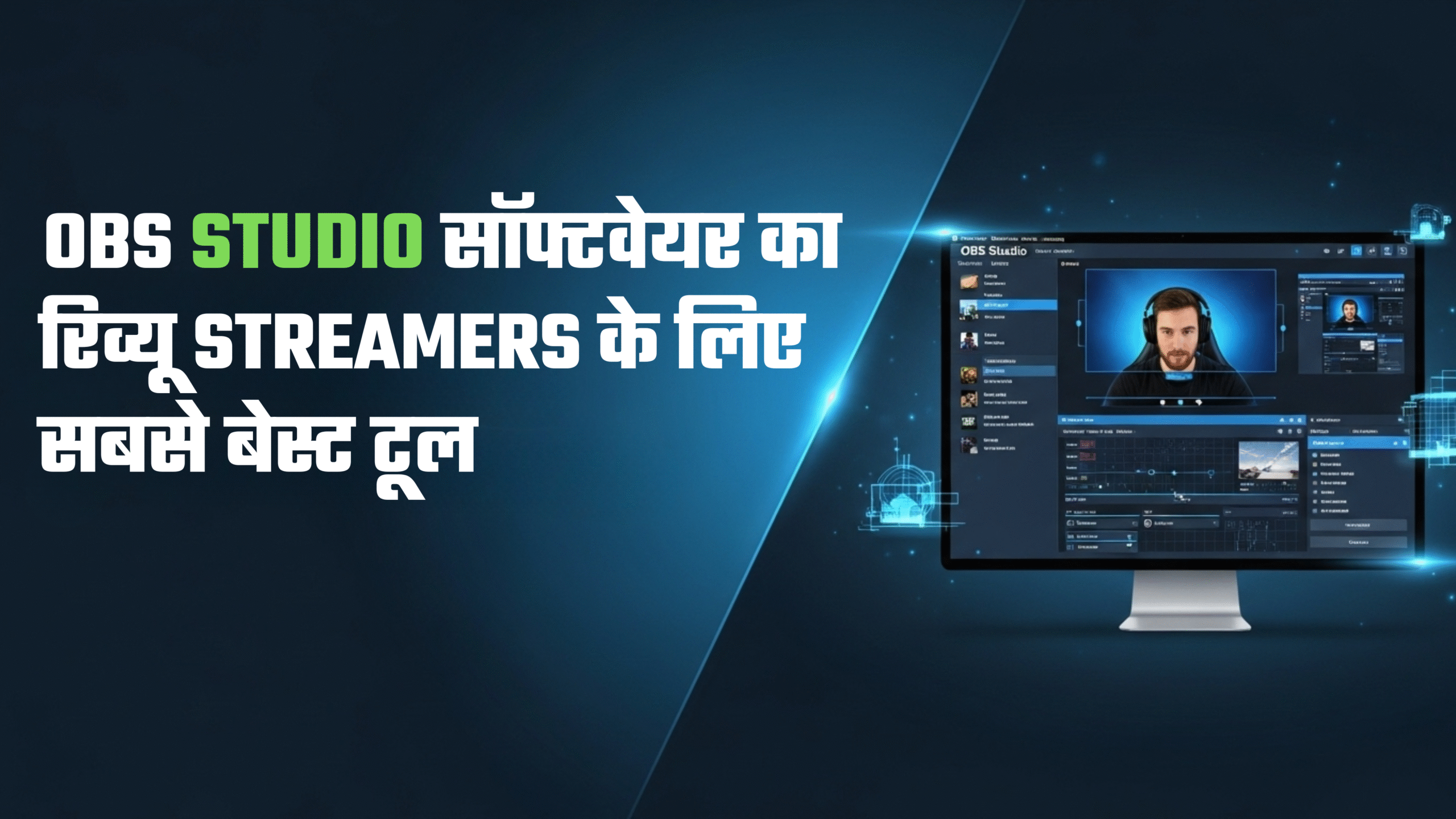
OBS Studio की सबसे बड़ी खासियत यह है कि यह मुफ्त होने के बावजूद प्रोफेशनल-लेवल की सुविधाएं देता है। यहाँ कुछ कारण हैं कि यह स्ट्रीमर्स के लिए सबसे अच्छा टूल क्यों है:
- मुफ्त और ओपन-सोर्स: कोई सब्सक्रिप्शन फीस नहीं, और कम्युनिटी द्वारा लगातार अपडेट किया जाता है।
- क्रॉस-प्लेटफॉर्म सपोर्ट: विंडोज, मैक, और लिनक्स पर आसानी से काम करता है।
- कस्टमाइजेशन: स्क्रीन लेआउट, ओवरले, और ट्रांजिशन को पूरी तरह से अपने हिसाब से सेट कर सकते हैं।
- हाई-क्वालिटी स्ट्रीमिंग: ट्विच, यूट्यूब, फेसबुक लाइव जैसे प्लेटफॉर्म्स के साथ आसान इंटीग्रेशन।
- प्लगइन्स की सुविधा: अतिरिक्त फीचर्स के लिए ढेरों प्लगइन्स उपलब्ध हैं, जैसे वर्चुअल कैमरा या एनालिटिक्स टूल्स।
Features of OBS Studio
OBS Studio में कई ऐसे फीचर्स हैं जो इसे बाकी सॉफ्टवेयर से अलग बनाते हैं। यहाँ कुछ प्रमुख फीचर्स की जानकारी दी गई है:
- सीन और सोर्स मैनेजमेंट: आप एक साथ कई स्क्रीन, वेबकैम, और मीडिया सोर्स जोड़ सकते हैं और उन्हें आसानी से स्विच कर सकते हैं।
- रियल-टाइम ऑडियो मिक्सिंग: माइक, गेम साउंड, और बैकग्राउंड म्यूजिक को बैलेंस करने के लिए शानदार ऑडियो कंट्रोल।
- हाई परफॉरमेंस: कम CPU यूज के साथ हाई-क्वालिटी स्ट्रीमिंग और रिकॉर्डिंग।
- कस्टम ट्रांजिशन: स्ट्रीम के दौरान सीन बदलने के लिए एनिमेटेड ट्रांजिशन बना सकते हैं।
- मल्टीपल स्ट्रीमिंग प्लेटफॉर्म सपोर्ट: एक साथ कई प्लेटफॉर्म पर स्ट्रीम करने की सुविधा।
Getting Started with OBS Studio
OBS Studio को शुरू करना आसान है, खासकर अगर आप इन चरणों को फॉलो करते हैं:
- डाउनलोड और इंस्टॉल करें:
- आधिकारिक वेबसाइट (obsproject.com) से OBS Studio डाउनलोड करें।
- अपने ऑपरेटिंग सिस्टम (विंडोज, मैक, या लिनक्स) के हिसाब से वर्जन चुनें और इंस्टॉल करें।
- इंस्टॉलेशन के बाद, ऑटो-कॉन्फिगरेशन विजार्ड आपकी सेटिंग्स को ऑप्टिमाइज करने में मदद करेगा।
- सीन और सोर्स सेट करें:
- “Scenes” सेक्शन में नया सीन बनाएं (उदाहरण: “Gaming” या “Live Chat”)।
- “Sources” में गेम कैप्चर, वेबकैम, या स्क्रीन कैप्चर जैसे विकल्प जोड़ें।
- अपनी जरूरत के हिसाब से सोर्स को रिसाइज या पोजीशन करें।
- स्ट्रीमिंग सेटिंग्स कॉन्फिगर करें:
- सेटिंग्स में जाकर “Stream” टैब चुनें और अपना प्लेटफॉर्म (ट्विच, यूट्यूब, आदि) सिलेक्ट करें।
- स्ट्रीम की (Stream Key) डालें, जो आपको अपने स्ट्रीमिंग प्लेटफॉर्म से मिलेगी।
- वीडियो रिजॉल्यूशन और बिटरेट को अपने इंटरनेट स्पीड के हिसाब से सेट करें (उदाहरण: 720p के लिए 2500-4000 kbps)।
- ऑडियो सेटअप:
- “Audio” सेटिंग्स में माइक्रोफोन और डेस्कटॉप ऑडियो चुनें।
- नॉइज गेट या फिल्टर्स का इस्तेमाल करें ताकि बैकग्राउंड शोर कम हो।
- स्ट्रीम या रिकॉर्ड शुरू करें:
- “Start Streaming” या “Start Recording” बटन पर क्लिक करें।
- स्ट्रीम शुरू होने से पहले प्रीव्यू चेक करें ताकि सबकुछ सही हो।
Pros and Cons of OBS Studio
Pros:
- पूरी तरह मुफ्त और ओपन-सोर्स।
- ढेरों कस्टमाइजेशन ऑप्शन्स और प्लगइन्स।
- हाई-क्वालिटी स्ट्रीमिंग और रिकॉर्डिंग।
- कई प्लेटफॉर्म्स के साथ आसान इंटीग्रेशन।
- कम्युनिटी सपोर्ट और नियमित अपडेट्स।
Cons:
- नए यूजर्स के लिए शुरुआत में थोड़ा जटिल लग सकता है।
- पुराने या कम पावर वाले सिस्टम पर रिसोर्सेज ज्यादा यूज कर सकता है।
- कुछ एडवांस फीचर्स के लिए तकनीकी समझ की जरूरत पड़ती है।
Tips for Beginners
- ट्यूटोरियल देखें: यूट्यूब पर OBS Studio के लिए ढेरों हिंदी ट्यूटोरियल उपलब्ध हैं। शुरू करने के लिए “OBS Studio Hindi Tutorial” सर्च करें।
- प्लगइन्स आजमाएं: वर्चुअल कैमरा या स्ट्रीम डेक जैसे प्लगइन्स आपके स्ट्रीम को और प्रोफेशनल बना सकते हैं।
- इंटरनेट स्पीड चेक करें: स्ट्रीमिंग के लिए कम से कम 5-10 Mbps अपलोड स्पीड जरूरी है।
- कम्युनिटी से मदद लें: OBS के आधिकारिक फोरम या रेडिट पर सवाल पूछ सकते हैं।
Additional Resources
- आधिकारिक वेबसाइट: obsproject.com पर गाइड्स और डाउनलोड लिंक उपलब्ध हैं।
- कम्युनिटी सपोर्ट: OBS डिस्कॉर्ड सर्वर या फोरम पर सवाल-जवाब और टिप्स मिल सकते हैं।
- हेल्पलाइन: OBS के लिए कोई ऑफिशियल हेल्पलाइन नहीं है, लेकिन कम्युनिटी फोरम पर तुरंत मदद मिल सकती है।
Conclusion
OBS Studio स्ट्रीमर्स और कंटेंट क्रिएटर्स के लिए एक शानदार टूल है, जो मुफ्त होने के बावजूद प्रीमियम सॉफ्टवेयर जैसी सुविधाएं देता है। चाहे आप नौसिखिया हों या प्रोफेशनल, यह सॉफ्टवेयर आपकी जरूरतों को पूरा कर सकता है। थोड़ी प्रैक्टिस और सही सेटिंग्स के साथ, आप OBS Studio की मदद से प्रोफेशनल-लेवल की स्ट्रीमिंग और रिकॉर्डिंग कर सकते हैं। तो, आज ही इसे डाउनलोड करें और अपनी क्रिएटिविटी को दुनिया के सामने लाएं!