आज के समय में, अगर आपका पीसी गेमिंग या हेवी टास्क के लिए है, तो लिक्विड कूलिंग सिस्टम इंस्टॉल करना एक शानदार तरीका है CPU को ठंडा रखने का। यह एयर कूलिंग से बेहतर परफॉर्मेंस देता है और नॉइज भी कम करता है। इस ब्लॉग में, हम सरल तरीके से बताएंगे कि AIO (All-in-One) लिक्विड कूलर कैसे इंस्टॉल करें। यह गाइड नए यूजर्स के लिए बनाई गई है, ताकि आप बिना किसी परेशानी के काम पूरा कर सकें। याद रखें, अगर आप अनुभवी नहीं हैं, तो प्रोफेशनल मदद लें।
Required Tools and Materials
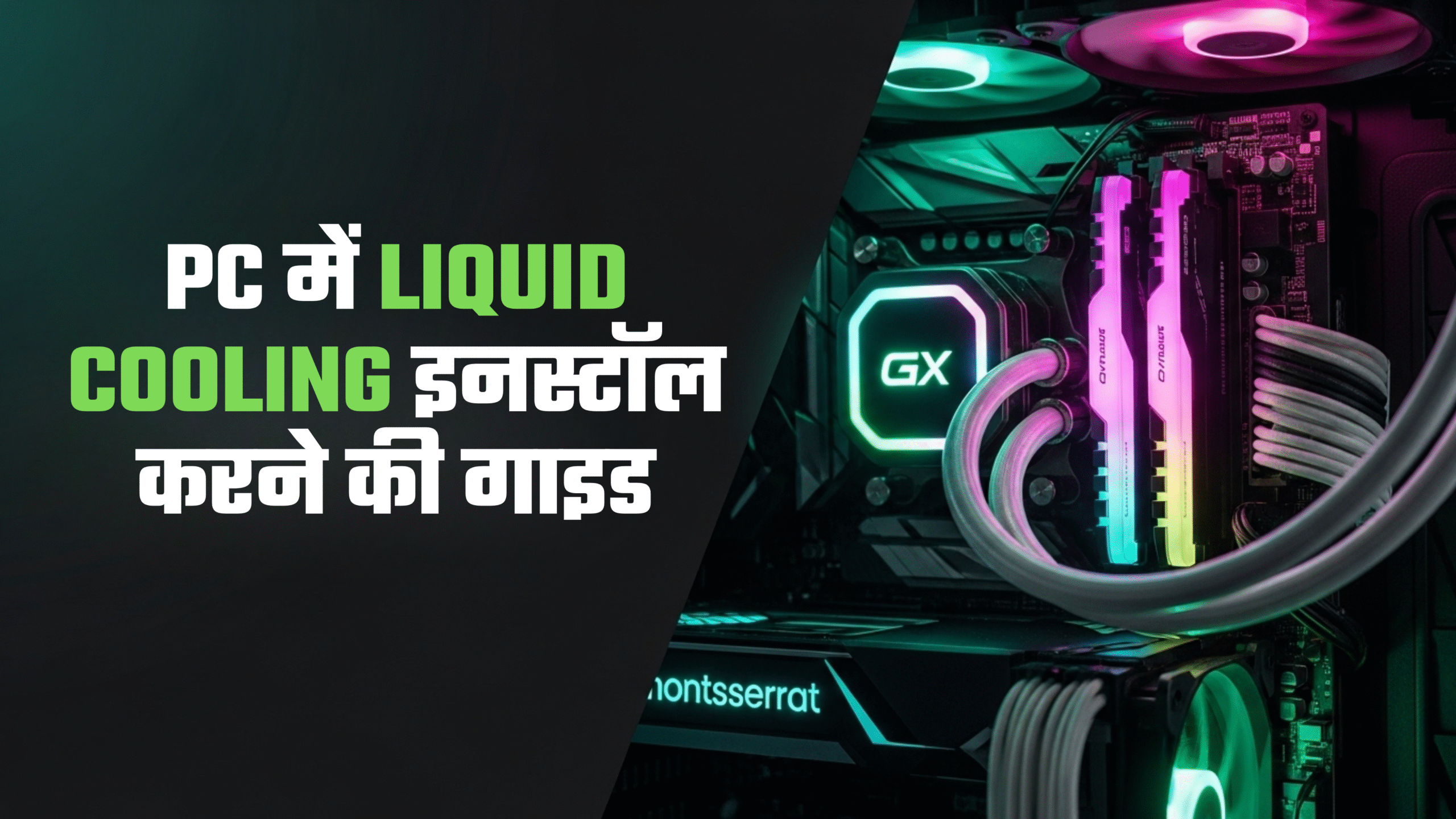
लिक्विड कूलिंग इंस्टॉल करने के लिए ये चीजें जरूरी हैं:
- AIO लिक्विड कूलर किट (रेडिएटर, पंप, फैंस, ट्यूब्स और माउंटिंग हार्डवेयर सहित)।
- फिलिप्स स्क्रूड्राइवर (#1 और #2 साइज)।
- आइसोप्रोपाइल अल्कोहल (90% या ज्यादा) और लिंट-फ्री क्लॉथ CPU साफ करने के लिए।
- एंटी-स्टैटिक रिस्ट स्ट्रैप (वैकल्पिक, लेकिन सेफ्टी के लिए अच्छा)।
- केबल टाईज और मैग्नेटिक स्क्रू ट्रे (स्क्रू खोने से बचाने के लिए)।
- थर्मल पेस्ट (अगर कूलर पर पहले से न लगा हो)।
ये सब आसानी से ऑनलाइन या लोकल कंप्यूटर स्टोर से मिल जाएंगे।
Preparation
इंस्टॉलेशन शुरू करने से पहले अच्छी तैयारी करें:
- अपना वर्कस्पेस साफ और रोशनी वाला चुनें। स्टैटिक इलेक्ट्रिसिटी से बचने के लिए एंटी-स्टैटिक मैट या स्ट्रैप यूज करें।
- पीसी को बंद करें, अनप्लग करें और सभी साइड पैनल्स हटाएं।
- चेक करें कि आपका कूलर आपके CPU सॉकेट (जैसे Intel LGA 1700 या AMD AM5) से मैच करता है या नहीं। केस में रेडिएटर के लिए स्पेस और ट्यूब्स की लंबाई भी देखें।
- पुराना CPU कूलर हटाएं: स्क्रू निकालें, कूलर उठाएं और CPU को अल्कोहल से साफ करें।
- मैनुअल पढ़ें – हर कूलर का तरीका थोड़ा अलग हो सकता है।
ये स्टेप्स समय बचाएंगे और गलतियां कम करेंगे।
Installation
अब मुख्य प्रक्रिया शुरू करें। धीरे-धीरे फॉलो करें:
- बैकप्लेट इंस्टॉल करें: मदरबोर्ड के पीछे बैकप्लेट लगाएं। CPU सॉकेट के होल्स से मैच करें और सही ओरिएंटेशन चेक करें। अगर जरूरी हो, तो इंसुलेटिंग मटेरियल लगाएं।
- माउंटिंग ब्रैकेट्स और स्टैंडऑफ्स लगाएं: मदरबोर्ड के फ्रंट पर स्टैंडऑफ्स स्क्रू करें। आपके सॉकेट के हिसाब से सही ब्रैकेट चुनें।
- रेडिएटर पर फैंस माउंट करें: फैंस को रेडिएटर से जोड़ें। एयरफ्लो डायरेक्शन चेक करें – आमतौर पर केस से बाहर की तरफ।
- रेडिएटर को केस में फिट करें: टॉप या फ्रंट में रेडिएटर लगाएं जहां अच्छा एयरफ्लो हो। स्क्रू से टाइट करें, लेकिन ज्यादा जोर न लगाएं। ट्यूब्स की लंबाई देखें कि CPU तक पहुंचें।
- CPU पर थर्मल पेस्ट लगाएं: CPU के बीच में मटर के दाने जितनी पेस्ट डालें। अगर कूलर पर पहले से लगी है, तो छूएं नहीं।
- पंप हेड माउंट करें: पंप को CPU पर रखें, होल्स को स्टैंडऑफ्स से मैच करें। थंबस्क्रू से क्रिस-क्रॉस पैटर्न में टाइट करें – सिर्फ हाथ से, स्क्रूड्राइवर से नहीं।
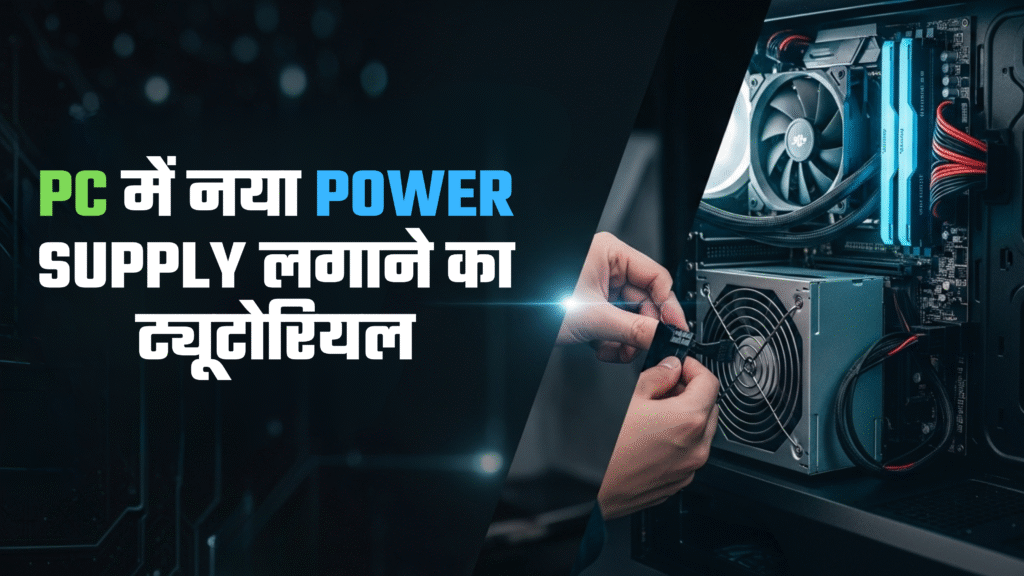
- केबल्स कनेक्ट करें: पंप को CPU_FAN हेडर से, फैंस को फैन हेडर्स से और RGB/लाइटिंग को USB या SATA से जोड़ें। पावर सप्लाई से कनेक्ट करें।
- टेस्ट करें: सब चेक करने के बाद पीसी ऑन करें। BIOS में टेम्परेचर मॉनिटर करें। पहले 24-48 घंटे थोड़ा नॉइज हो सकता है, लेकिन नॉर्मल है।
इन स्टेप्स से इंस्टॉलेशन पूरा हो जाएगा। समय लगेगा लगभग 1-2 घंटे।
Safety Precautions
सुरक्षा सबसे जरूरी है:
- पीसी हमेशा बंद और अनप्लग रखें काम के दौरान।
- कंपोनेंट्स को सॉफ्टली हैंडल करें, CPU को स्क्रैच न करें।
- थर्मल पेस्ट को छूने से बचें, ये गंदी हो सकती है।
- अगर लीक दिखे, तो तुरंत बंद करें और चेक करें।
- बच्चों या पेट्स से दूर रखें वर्कस्पेस।
ये टिप्स आपको और आपके पीसी को सेफ रखेंगी।
Common Mistakes to Avoid
नए यूजर्स अक्सर ये गलतियां करते हैं:
- कंपैटिबिलिटी चेक न करना – गलत सॉकेट से कूलर फिट नहीं होगा।
- ज्यादा टाइट स्क्रू करना – CPU या मदरबोर्ड डैमेज हो सकता है।
- गलत जगह पर रेडिएटर लगाना – एयरफ्लो कम हो जाएगा।
- पुरानी थर्मल पेस्ट न साफ करना – कूलिंग प्रभावित होगी।
- केबल्स गलत कनेक्ट करना – फैंस काम नहीं करेंगे।
इनसे बचें और मैनुअल फॉलो करें।
Maintenance Tips
इंस्टॉलेशन के बाद मेंटेनेंस जरूरी है:
- हर 3-6 महीने में डस्ट साफ करें रेडिएटर और फैंस से।
- साल में एक बार थर्मल पेस्ट चेक करें और बदलें अगर जरूरी हो।
- सॉफ्टवेयर जैसे HWMonitor से टेम्परेचर ट्रैक करें।
- अगर नॉइज बढ़े या टेम्परेचर हाई हो, तो पंप चेक करें।
- एक्स्ट्रा टिप: अच्छे ब्रैंड जैसे Corsair या NZXT चुनें बेहतर क्वालिटी के लिए।
अगर समस्या हो, तो मैन्युफैक्चरर की हेल्पलाइन कॉल करें या फोरम्स जैसे Reddit के r/watercooling पर पूछें।
Conclusion
लिक्विड कूलिंग इंस्टॉल करना आसान है अगर स्टेप्स फॉलो करें। इससे आपका पीसी कूल रहेगा और लंबे समय तक चलेगा। अगर पहली बार कर रहे हैं, तो वीडियो ट्यूटोरियल्स देखें। हैप्पी बिल्डिंग!