आज के डिजिटल दौर में, अपना पीसी अपग्रेड करना एक रोमांचक काम हो सकता है। अगर आपका पुराना पावर सप्लाई (PSU) खराब हो गया है या आप अधिक पावरफुल कंपोनेंट्स जोड़ना चाहते हैं, तो नया PSU लगाना एक आसान DIY प्रोजेक्ट है। इस ब्लॉग पोस्ट में, हम आपको सरल हिंदी में बताएंगे कि कैसे आप घर बैठे यह काम कर सकते हैं। हमने प्रक्रिया को स्टेप-बाय-स्टेप बनाया है, ताकि शुरुआती यूजर्स भी आसानी से फॉलो कर सकें। याद रखें, सेफ्टी पहले!
Upgrade Your PSU
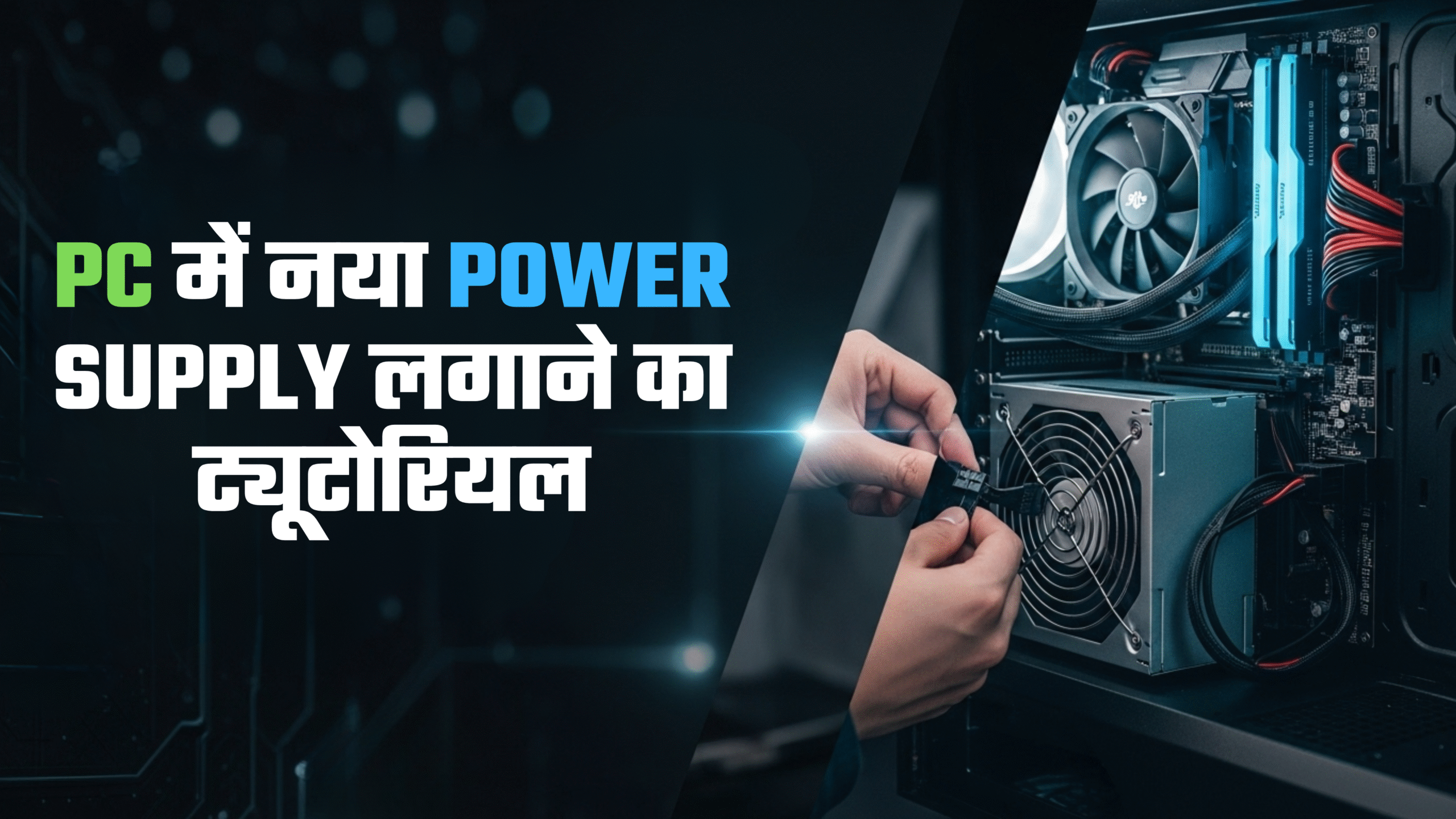
पीसी का पावर सप्लाई दिल की तरह काम करता है – यह सभी पार्ट्स को जरूरी बिजली पहुंचाता है। अगर आपका PSU पुराना है, तो यह ओवरहीटिंग, शटडाउन या यहां तक कि हार्डवेयर डैमेज का कारण बन सकता है। नया PSU लगाने से:
- बेहतर परफॉर्मेंस मिलती है।
- एनर्जी एफिशिएंसी बढ़ती है (80+ सर्टिफाइड चुनें)।
- फ्यूचर अपग्रेड्स के लिए तैयार रहता है। अगर आप गेमिंग पीसी बना रहे हैं, तो कम से कम 650W का PSU चुनें। टिप: ऑनलाइन कैलकुलेटर जैसे OuterVision का इस्तेमाल करके अपनी जरूरत के वाटेज का पता लगाएं।
Tools and Materials Needed
इस काम के लिए ज्यादा टूल्स की जरूरत नहीं है। बस ये चीजें तैयार रखें:
- फिलिप्स स्क्रूड्राइवर (क्रॉस-हेड वाला)।
- एंटी-स्टैटिक रिस्ट स्ट्रैप (वैकल्पिक, लेकिन सेफ्टी के लिए अच्छा)।
- नया PSU (सुनिश्चित करें कि यह आपके केस के साथ कंपैटिबल हो, जैसे ATX फॉर्म फैक्टर)।
- केबल टाइज (केबल मैनेजमेंट के लिए)। अगर आपके पास नहीं है, तो अमेजन या लोकल स्टोर से खरीदें। अतिरिक्त सुझाव: PSU खरीदते समय वारंटी चेक करें – ज्यादातर 5-10 साल की मिलती है।
Safety Precautions
किसी भी इलेक्ट्रॉनिक काम में सेफ्टी सबसे महत्वपूर्ण है। इन टिप्स को फॉलो करें:
- पीसी को पूरी तरह बंद करें और पावर कॉर्ड अनप्लग करें।
- खुद को ग्राउंड करें – मेटल सरफेस को छूकर या एंटी-स्टैटिक स्ट्रैप यूज करके।
- काम करने के लिए एक साफ, सूखी जगह चुनें।
- अगर आप अनुभवी नहीं हैं, तो कोई फ्रेंड की मदद लें या प्रोफेशनल सर्विस लें (जैसे लोकल कंप्यूटर शॉप)। याद रखें, गलत तरीके से कनेक्शन करने से शॉर्ट सर्किट हो सकता है। हेल्पलाइन: अगर डाउट हो, तो मैन्युफैक्चरर की सपोर्ट लाइन कॉल करें (उदाहरण: Corsair सपोर्ट – 1800-XXX-XXXX)।
Installation
अब मुख्य प्रक्रिया शुरू करते हैं। इसे धीरे-धीरे फॉलो करें, और हर स्टेप के बाद चेक करें।
- Prepare Your Workspace: पीसी को बंद करें, सभी केबल्स अनप्लग करें। केस को साइड में लेटाकर रखें ताकि काम आसान हो। पुराने PSU के केबल्स को लेबल करें (फोटो लेकर) ताकि नया लगाते समय कन्फ्यूजन न हो।
- Open the PC Case: ज्यादातर केस में साइड पैनल को 2-4 स्क्रू निकालकर खोलें। पैनल को स्लाइड करके हटाएं। अब PSU को देखें – यह आमतौर पर टॉप या बॉटम में लगा होता है।
- Remove the Old PSU:
- सभी कनेक्टेड केबल्स को सावधानी से डिसकनेक्ट करें: मदरबोर्ड (24-पिन), CPU (8-पिन), GPU, हार्ड ड्राइव्स आदि।
- PSU को केस से होल्ड करने वाले 4 स्क्रू निकालें (रियर साइड से)।
- धीरे से PSU को बाहर निकालें। अगर मॉड्यूलर PSU है, तो केबल्स अलग से निकालें।
- Install the New PSU:
- नया PSU को उसी स्लॉट में फिट करें। सुनिश्चित करें कि फैन डाउनवर्ड या अपवर्ड हो (केस के अनुसार)।
- 4 स्क्रू से टाइट करें, लेकिन ज्यादा जोर न लगाएं।
- अब केबल्स कनेक्ट करें: पहले मुख्य 24-पिन मदरबोर्ड से, फिर CPU, GPU, और स्टोरेज डिवाइसेज से। अगर नॉन-मॉड्यूलर है, तो अनयूज्ड केबल्स को टाई से बांधें।
- Cable Management: केबल्स को साफ-सुथरा रखें – केस के बैक साइड में रूट करें। इससे एयरफ्लो बेहतर होता है और पीसी कूल रहता है।
- Close the Case and Test: पैनल बंद करें। पावर कॉर्ड प्लग इन करें और पीसी ऑन करें। अगर सब सही है, तो फैन स्पिन करेंगे और कोई स्मेल नहीं आएगी। BIOS में चेक करें कि वोल्टेज सही है।
Common Issues and Troubleshooting
कभी-कभी समस्या आ सकती है। यहां कुछ कॉमन फिक्स:
- पीसी नहीं ऑन होता: केबल्स दोबारा चेक करें, खासकर फ्रंट पैनल कनेक्टर्स।
- ओवरहीटिंग: सुनिश्चित करें कि PSU फैन क्लियर हो।
- नॉइज: अगर ज्यादा आवाज आ रही है, तो डस्ट क्लीन करें या वारंटी क्लेम करें। अगर समस्या बनी रहे, तो ऑनलाइन फोरम जैसे Reddit के r/buildapc पर पूछें या प्रोफेशनल मदद लें।