एक पेनड्राइव के जरिए आप आसानी से Windows 11 इंस्टॉल कर सकते हैं। इस ब्लॉग पोस्ट में, हम आपको एक सरल और चरणबद्ध तरीके से बताएंगे कि कैसे आप अपने पेनड्राइव को बूटेबल बनाकर Windows 11 को इंस्टॉल कर सकते हैं। चाहे आप टेक-नवीन हों या अनुभवी, यह गाइड आपके लिए पूरी तरह से समझने योग्य और उपयोगी होगी।
What You’ll Need
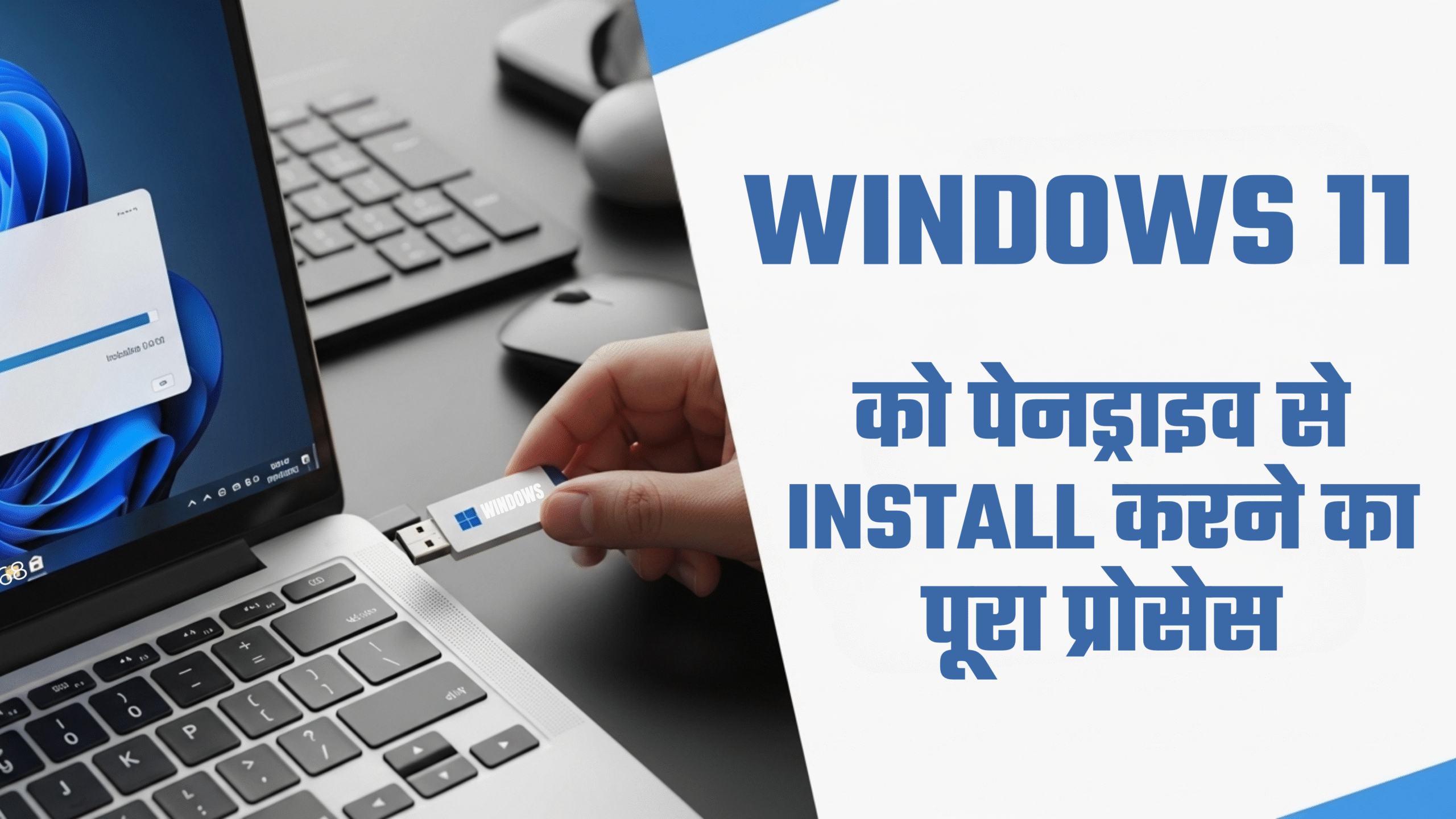
Windows 11 को पेनड्राइव से इंस्टॉल करने के लिए आपको निम्नलिखित चीजों की जरूरत होगी:
- 8 जीबी या उससे अधिक स्टोरेज वाला पेनड्राइव: 16 जीबी की पेनड्राइव बेहतर होगी, क्योंकि Windows 11 को ज्यादा जगह चाहिए।
- Windows 11 ISO फाइल: इसे Microsoft की आधिकारिक वेबसाइट से डाउनलोड करें।
- इंटरनेट कनेक्शन: ISO फाइल डाउनलोड करने और टूल्स इंस्टॉल करने के लिए।
- कंप्यूटर: जिसमें कम से कम 4 जीबी रैम और 64 जीबी स्टोरेज हो (Windows 11 के लिए न्यूनतम सिस्टम आवश्यकताएँ पूरी होनी चाहिए)।
- Rufus या Media Creation Tool: पेनड्राइव को बूटेबल बनाने के लिए।
- Windows 11 प्रोडक्ट की (वैकल्पिक): अगर आपके पास पहले से लाइसेंस नहीं है।
नोट: सुनिश्चित करें कि आपका कंप्यूटर Windows 11 की न्यूनतम आवश्यकताओं (TPM 2.0, Secure Boot, और 64-बिट प्रोसेसर) को पूरा करता है। आप Microsoft के PC Health Check टूल से इसे चेक कर सकते हैं।
Process to Create a Bootable Pendrive
पेनड्राइव को बूटेबल बनाने के लिए निम्नलिखित चरण फॉलो करें:
- Download Windows 11 ISO File
- Microsoft की आधिकारिक वेबसाइट (https://www.microsoft.com/software-download/windows11) पर जाएं।
- “Download Windows 11 Disk Image (ISO)” विकल्प चुनें।
- अपनी पसंद की भाषा और संस्करण (जैसे 64-बिट) चुनकर ISO फाइल डाउनलोड करें।
- डाउनलोड पूरी होने तक प्रतीक्षा करें और फाइल को अपने कंप्यूटर में सेव करें।
- Install Rufus or Media Creation Tool
- Rufus एक फ्री और हल्का सॉफ्टवेयर है, जो पेनड्राइव को बूटेबल बनाने में मदद करता है। इसे https://rufus.ie से डाउनलोड करें।
- वैकल्पिक रूप से, Microsoft का Media Creation Tool भी इस्तेमाल किया जा सकता है। इसे Microsoft की वेबसाइट से डाउनलोड करें।
- दोनों में से कोई एक टूल इंस्टॉल करें।
- Prepare the Bootable Pendrive
- पेनड्राइव को कंप्यूटर में डालें। ध्यान दें: पेनड्राइव में मौजूद सारा डेटा डिलीट हो जाएगा, इसलिए पहले जरूरी फाइल्स का बैकअप लें।
- Rufus खोलें:
- Device: अपनी पेनड्राइव चुनें।
- Boot Selection: “Select” बटन पर क्लिक करें और डाउनलोड की गई Windows 11 ISO फाइल चुनें।
- Partition Scheme: “MBR” (पुराने सिस्टम के लिए) या “GPT” (नए UEFI सिस्टम के लिए) चुनें।
- File System: NTFS चुनें।
- “Start” बटन पर क्लिक करें और प्रक्रिया पूरी होने तक इंतजार करें।
- Media Creation Tool का उपयोग कर रहे हैं? इसे खोलें, पेनड्राइव चुनें, और ऑन-स्क्रीन निर्देश फॉलो करें।
- Verify the Pendrive
- प्रक्रिया पूरी होने के बाद, पेनड्राइव में Windows 11 की फाइल्स कॉपी हुई हैं या नहीं, यह चेक करें।
- अगर Rufus में कोई एरर मैसेज आता है, तो पेनड्राइव को दोबारा फॉर्मेट करके प्रक्रिया दोहराएं।
Installing Windows 11 from the Pendrive
अब जब आपकी बूटेबल पेनड्राइव तैयार है, Windows 11 को इंस्टॉल करने के लिए इन चरणों का पालन करें:
- Connect the Pendrive to the Target Computer
- जिस कंप्यूटर पर Windows 11 इंस्टॉल करना है, उसमें पेनड्राइव डालें।
- कंप्यूटर को रीस्टार्ट करें।
- Enter the BIOS/UEFI Settings
- कंप्यूटर शुरू होने पर BIOS/UEFI में जाने के लिए F2, F12, Del, या Esc (आपके सिस्टम के अनुसार) दबाएं।
- “Boot Menu” या “Boot Priority” में जाएं और पेनड्राइव को पहली बूट डिवाइस के रूप में सेट करें।
- Secure Boot और TPM सेटिंग्स चालू हैं, यह सुनिश्चित करें।
- सेटिंग्स सेव करें (आमतौर पर F10 दबाकर) और कंप्यूटर रीस्टार्ट करें।
- Start the Windows 11 Installation
- कंप्यूटर रीस्टार्ट होने पर पेनड्राइव से बूट होगा, और Windows 11 का इंस्टॉलेशन इंटरफेस दिखाई देगा।
- भाषा, समय क्षेत्र, और कीबोर्ड लेआउट चुनें, फिर “Next” पर क्लिक करें।
- “Install Now” बटन पर क्लिक करें।
- Enter Product Key (if required)
- अगर आपके पास Windows 11 की प्रोडक्ट की है, तो उसे दर्ज करें। नहीं तो “I don’t have a product key” चुनें और बाद में एक्टिवेट करें।
- Select Installation Type and Drive
- “Custom: Install Windows only (advanced)” चुनें।
- उस ड्राइव को चुनें जहां Windows 11 इंस्टॉल करना चाहते हैं। नोट: यह ड्राइव फॉर्मेट होगी, इसलिए डेटा का बैकअप पहले ले लें।
- ड्राइव चुनने के बाद “Next” पर क्लिक करें।
- Complete the Installation
- इंस्टॉलेशन प्रक्रिया शुरू होगी, जिसमें 20-40 मिनट लग सकते हैं।
- इस दौरान कंप्यूटर कई बार रीस्टार्ट हो सकता है। पेनड्राइव को न निकालें जब तक इंस्टॉलेशन पूरा न हो।
- इंस्टॉलेशन के बाद, आपको Windows 11 का सेटअप स्क्रीन दिखेगा, जहां आप यूजर अकाउंट, नेटवर्क, और अन्य सेटिंग्स कॉन्फ़िगर कर सकते हैं।
Post-Installation Tips
- ड्राइवर अपडेट करें: Windows Update के जरिए नवीनतम ड्राइवर और अपडेट्स इंस्टॉल करें।
- एंटीवायरस इंस्टॉल करें: सिस्टम को सुरक्षित रखने के लिए एक विश्वसनीय एंटीवायरस सॉफ्टवेयर इंस्टॉल करें।
- बैकअप बनाएं: महत्वपूर्ण फाइल्स का नियमित बैकअप लें।
- Microsoft सपोर्ट: अगर इंस्टॉलेशन में कोई समस्या आए, तो Microsoft की आधिकारिक सपोर्ट वेबसाइट (https://support.microsoft.com) पर जाएं या हेल्पलाइन नंबर 1800-102-1100 (भारत) पर संपर्क करें।
Troubleshooting Common Issues
- पेनड्राइव बूट नहीं हो रही?: BIOS में बूट प्राथमिकता दोबारा चेक करें या दूसरी पेनड्राइव आजमाएं।
- “System doesn’t meet requirements” एरर?: PC Health Check टूल से सिस्टम आवश्यकताएँ चेक करें और TPM/Secure Boot चालू करें।
- इंस्टॉलेशन रुक गया?: पेनड्राइव निकालकर दोबारा प्रक्रिया शुरू करें या ISO फाइल दोबारा डाउनलोड करें।
Conclusion
पेनड्राइव से Windows 11 इंस्टॉल करना एक आसान और तेज प्रक्रिया है, बशर्ते आप सही टूल्स और चरणों का पालन करें। इस गाइड के साथ, आप बिना किसी परेशानी के अपने सिस्टम को अपग्रेड कर सकते हैं। अगर आपके कोई सवाल हैं या अतिरिक्त मदद चाहिए, तो Microsoft की वेबसाइट पर उपलब्ध संसाधनों का उपयोग करें। अब आप तैयार हैं अपने नए Windows 11 अनुभव का आनंद लेने के लिए!