क्या आपका कंप्यूटर धीमा चल रहा है? फाइलें खोलने में ज्यादा समय लगता है? यह समस्या अक्सर डिस्क पर बिखरी हुई फाइलों की वजह से होती है। विंडोज में ड्राइव्स को डीफ्रैगमेंट और ऑप्टिमाइज करने से सिस्टम की स्पीड बढ़ सकती है। यह ट्यूटोरियल आपको सरल चरणों में बताएगा कि कैसे विंडोज 11 में यह काम करें, चाहे आपके पास HDD हो या SSD। हम इसे आसान भाषा में समझाएंगे और कुछ उपयोगी टिप्स भी देंगे।
Defragmentation and Optimization
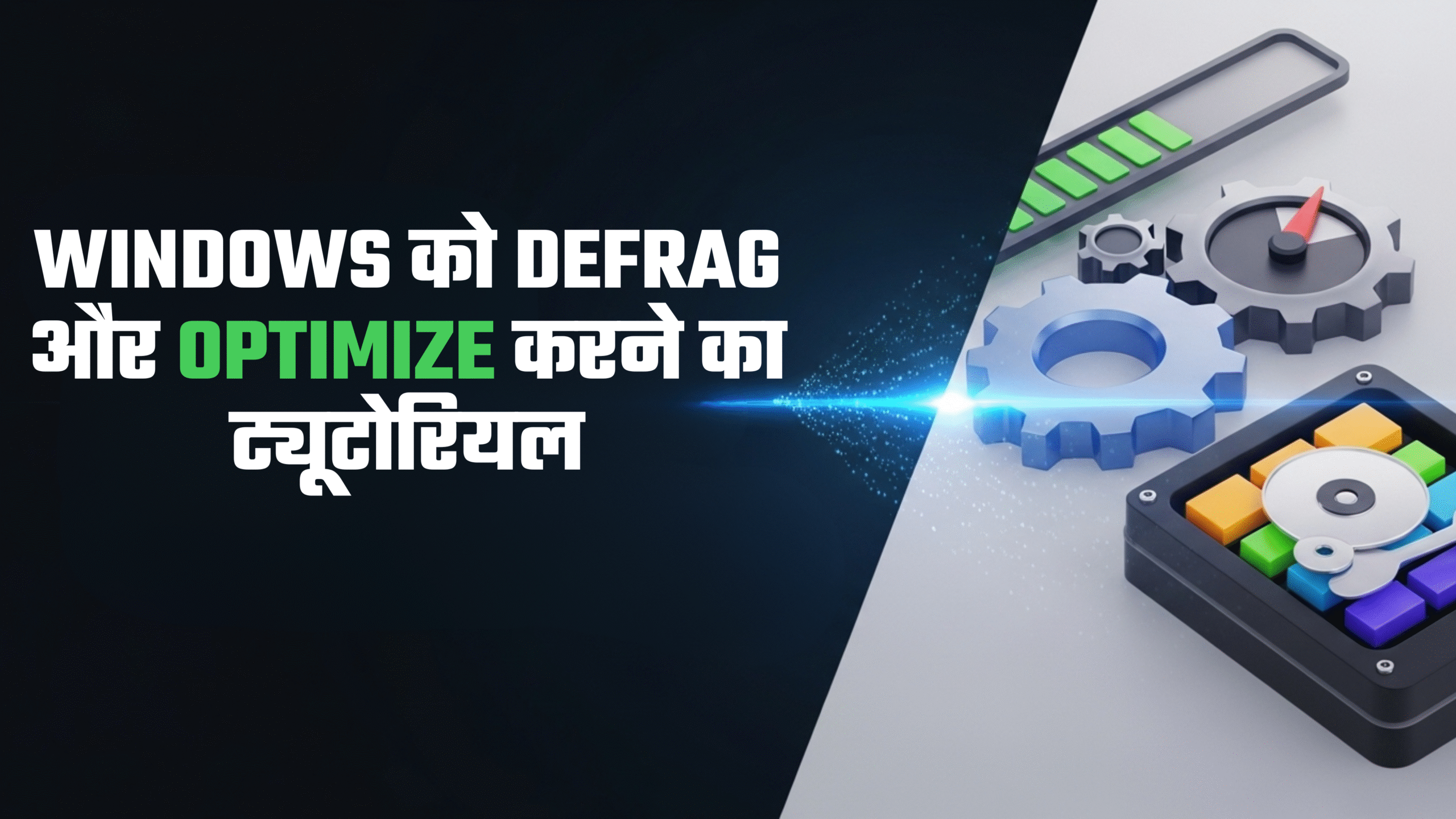
डीफ्रैगमेंटेशन क्या है? जब आप फाइलें सेव, डिलीट या मूव करते हैं, तो वे डिस्क पर टुकड़ों में बिखर जाती हैं। डीफ्रैगमेंटेशन इन टुकड़ों को जोड़कर फाइलों को एक जगह रखता है, जिससे पढ़ने की स्पीड बढ़ती है।
ऑप्टिमाइजेशन क्या है? SSD ड्राइव्स के लिए डीफ्रैग की बजाय TRIM कमांड इस्तेमाल होता है, जो अनुपयोगी डेटा को साफ करता है। विंडोज खुद तय करता है कि HDD पर डीफ्रैग करे या SSD पर ऑप्टिमाइज।
ध्यान दें: SSD पर पारंपरिक डीफ्रैग न करें, क्योंकि यह ड्राइव की उम्र कम कर सकता है। विंडोज ऑटोमैटिकली हैंडल करता है।
When Should You Defrag or Optimize
- अगर आपका कंप्यूटर पुराना है या HDD इस्तेमाल कर रहे हैं, तो महीने में एक बार चेक करें।
- SSD यूजर्स के लिए विंडोज खुद वीकली ऑप्टिमाइज करता है, लेकिन मैनुअल चेक उपयोगी हो सकता है अगर स्पीड कम लगे।
- अगर ड्राइव 10% से ज्यादा फ्रैगमेंटेड है, तो ऑप्टिमाइज करें।
- नोट: विंडोज 10/11 में यह फीचर बिल्ट-इन है, कोई एक्स्ट्रा सॉफ्टवेयर की जरूरत नहीं।
Tips to Optimize Drives
विंडोज 11 में ड्राइव्स को ऑप्टिमाइज करने के लिए इन आसान स्टेप्स फॉलो करें:
- टूल को ओपन करें: स्टार्ट मेन्यू पर क्लिक करें या विंडोज की दबाएं। सर्च बार में “Defragment and Optimize Drives” टाइप करें और ऐप चुनें।
- ड्राइव चुनें: ऐप में सभी ड्राइव्स की लिस्ट दिखेगी। जिस ड्राइव को ऑप्टिमाइज करना है, उसे सेलेक्ट करें (जैसे C: ड्राइव)।
- एनालाइज करें: “Analyze” बटन पर क्लिक करें। विंडोज चेक करेगा कि ड्राइव कितनी फ्रैगमेंटेड है। इसमें कुछ मिनट लग सकते हैं।
- ऑप्टिमाइज शुरू करें: अगर फ्रैगमेंटेशन ज्यादा है, तो “Optimize” बटन दबाएं। प्रोसेस बैकग्राउंड में चलेगा, आप कंप्यूटर इस्तेमाल कर सकते हैं।
- शेड्यूल सेट करें: अगर चाहें, तो “Change settings” पर क्लिक करके ऑटोमैटिक ऑप्टिमाइजेशन शेड्यूल करें, जैसे वीकली।
यह प्रक्रिया पूरी होने पर नोटिफिकेशन आएगा। HDD के लिए समय ज्यादा लग सकता है, SSD के लिए जल्दी हो जाता है।
Additional Tips and Resources
- HDD vs SSD चेक: सेटिंग्स > सिस्टम > स्टोरेज में जाकर ड्राइव टाइप देखें। SSD पर ऑप्टिमाइज TRIM चलाएगा।
- सुरक्षा टिप: ऑप्टिमाइजेशन के दौरान कंप्यूटर बंद न करें। बैकअप लें अगर महत्वपूर्ण डेटा हो।
- एक्स्ट्रा स्पीड के लिए: रेगुलर क्लीनअप करें – Disk Cleanup टूल से जंक फाइलें हटाएं।
- सहायता: अगर समस्या हो, तो माइक्रोसॉफ्ट सपोर्ट वेबसाइट पर जाएं (support.microsoft.com) या कम्युनिटी फोरम चेक करें। हेल्पलाइन: भारत में माइक्रोसॉफ्ट सपोर्ट के लिए 1800-11-1100 पर कॉल करें।
- थर्ड-पार्टी टूल्स: अगर एडवांस्ड ऑप्शन चाहिए, तो Defraggler या Auslogics Disk Defrag आजमाएं, लेकिन विंडोज का बिल्ट-इन सबसे सुरक्षित है।